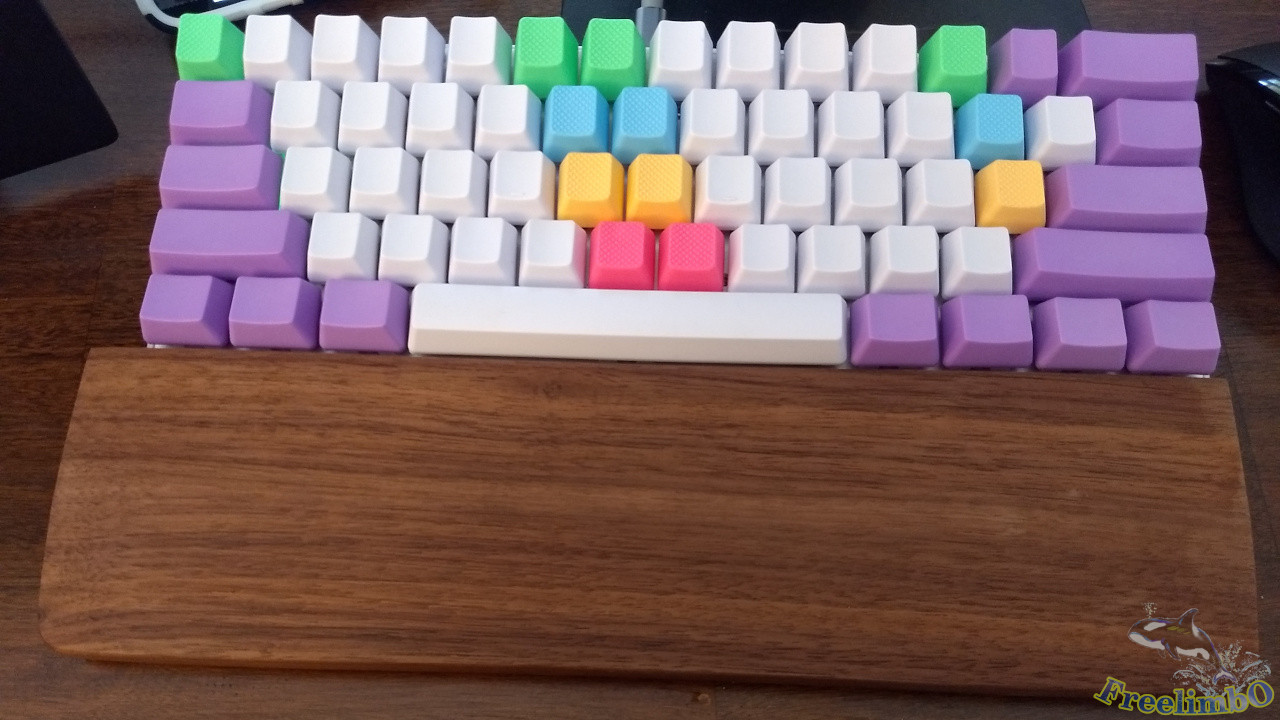
設備: Motospeed CK62, 40A-R 0.4mm減震圈,NPKC白紫混和61鍵空白鍵帽。
去年2020在家工作之後,開始想強化自己的工作效率,要達到這個目標,就必須針對自己的謀生技能進行優化。雖然筆者長期使用vim在工作,但是對於vim的游標移動方式、或者英打速度都相當隨意混亂。於是要改善工作效率就必須緊急入手一個指法矯正工具, 絕對不是為了想亂花錢而買。
 |
 |
|---|---|
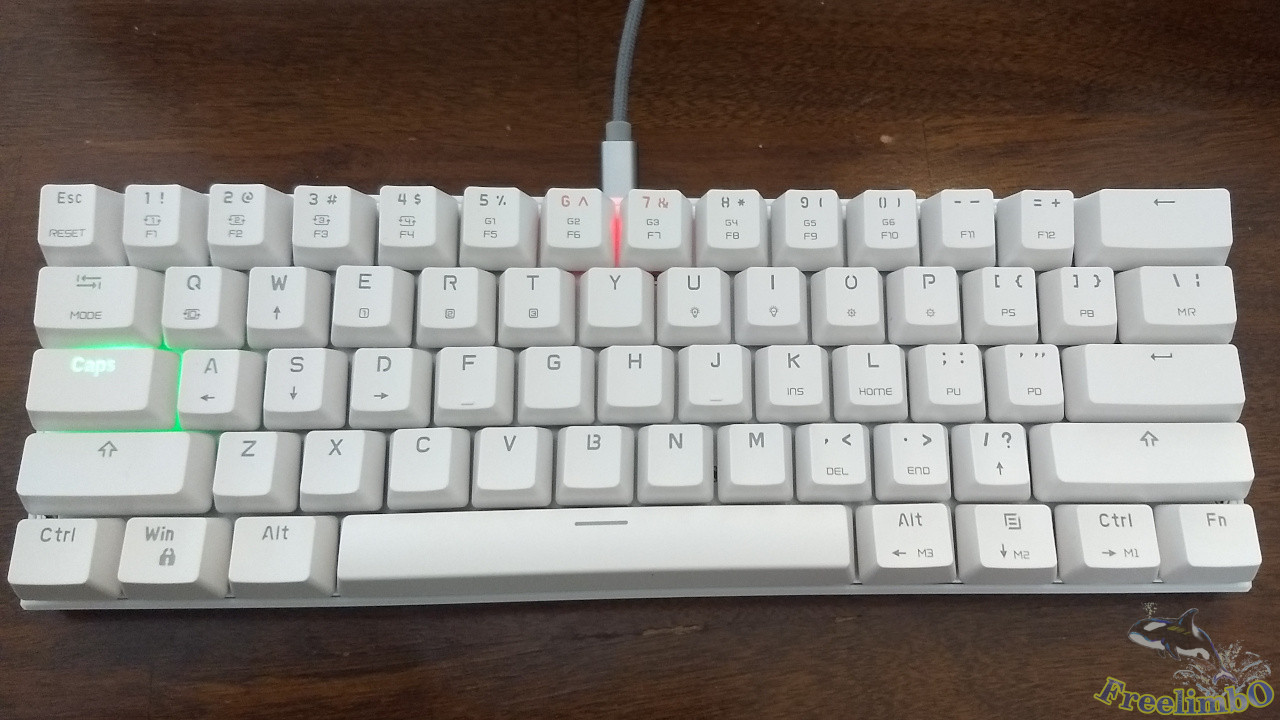
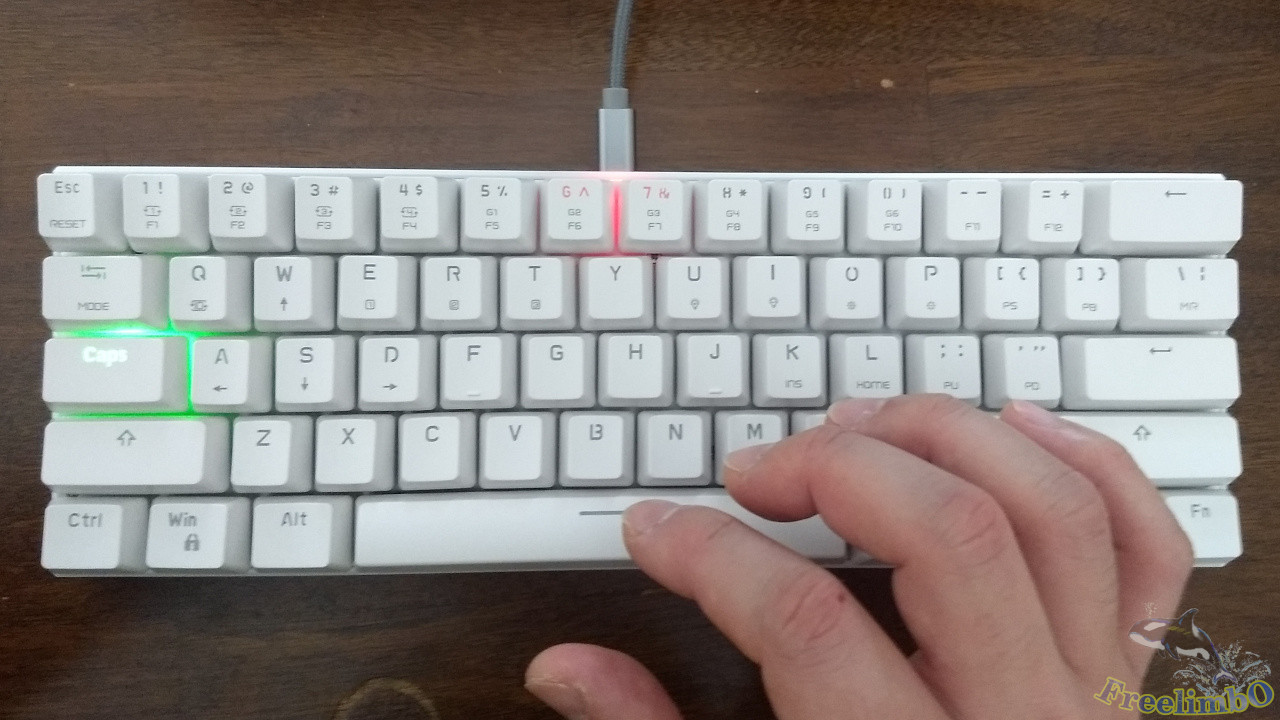
| Motospeed CK62 全新到貨 | 把手放上去當比例尺 |
我的需求是弄來一個矯正工具,什麼發光啦、鍵程啦都是其次的,如上圖所示,我在網路上買來了當時特價五十美元都不到的這款雜牌青軸機械鍵盤。由於Vim的操作就是要盡可能把雙手固定在60%主鍵區,完全廢棄凸字方向鍵、六塊肌、與九宮格,所以才挑選這種只有61鍵的60%鍵盤。
這款鍵盤的機械軸開關是素有「辦公室友情破壞器」之稱的吵死人青軸,由於筆者幾年前為了打遊戲而入手的100%機械鍵盤就是櫻桃青軸,對於青軸有股莫名熟悉感,那種按壓到鍵程中間有股開關切換的段落感,同時還會傳出「咖」一聲的機械開關聲,觸底的後鍵帽與鍵盤底部在發生撞擊傳來確定感與聲音,讓人容易有種在敲打打字機的上癮感。
 |
 |
|---|---|
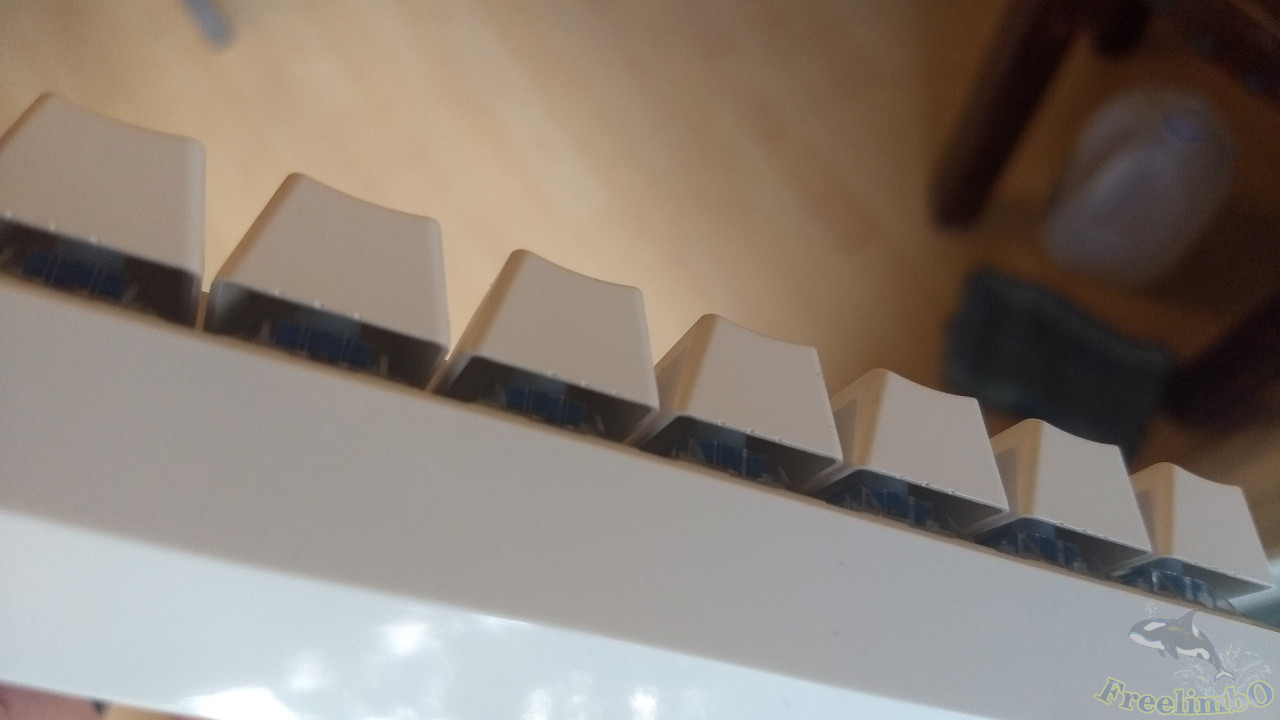
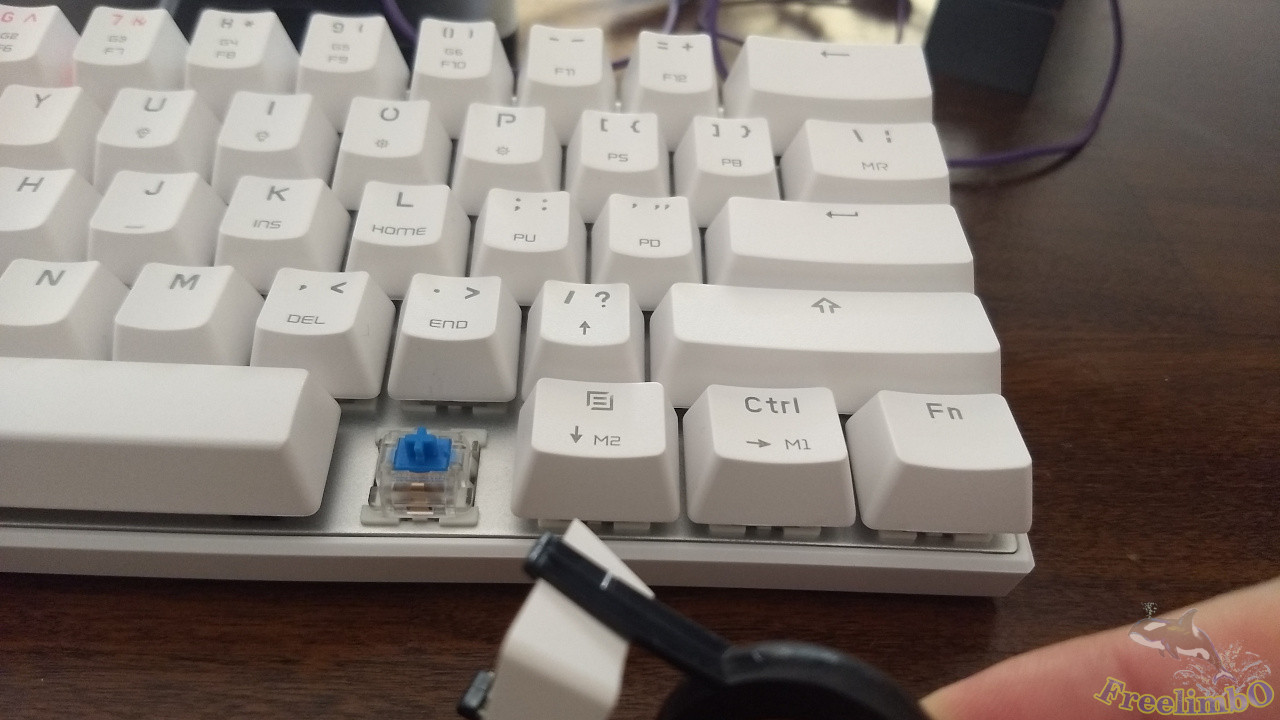
| 側面 鍵帽有模具的刻痕 | 拔掉鍵帽可以看到Outemu青軸 |
稍微介紹一下這把鍵盤吧。它與電腦的連接方式是在鍵盤前端中央有個USB-C孔,這有點加分,畢竟現在USB-C孔跟線都越來越普及了,還在使用micro-USB的話就有點過時,如果還在使用不能拔除連接線的設計,那可能是清朝的鍵盤了。接著是鍵盤背面沒辦法調整高度,這有點小扣分,但是看在它本體厚度對我來講已經足夠,那就不計較了。鍵盤側面沒有邊框,這種設計是我比較喜歡的懸浮鍵帽設計(見左上圖),加上LED燈光瞬間增添了幾分科幻的元素。最後來到正面,原廠鍵帽採用ABS透光二射成形鍵帽,看得見LED燈是挺酷炫的啦,但是我是買來矯正指法的,太多的光污染只會讓我分心,對我而言這樣單顆LED燈的設計反而是種累贅。然後是最重要的壓按手感,我這裡的建議是 不推薦 ,作為一把廉價雜牌鍵盤,他的青軸決計不可能是櫻桃青軸,而是使用我沒聽過得Outemu軸體(見右上圖),整個鍵程可以明顯感覺會有左右鬆動,鍵程中間那個機械開關聲比起櫻桃青軸還來的更偏高頻,有點刺耳聒噪,不像是櫻桃青軸的開關聲來的輕脆悅耳,長時間使用下來,這把廉價鍵盤容易讓人覺得煩躁不安。
網路上的評價幾乎是一面倒的不推薦,他們的原因主要來自切換鍵盤配置的過程遲緩,但是我基本上不去切換鍵盤配置。我只是想來把便宜的60%青軸用於Vim coding,如果要使用主鍵區沒有的按鍵,我就使用組合鍵來完成,所以無視這個缺陷而強行購入。
 |
 |
|---|---|
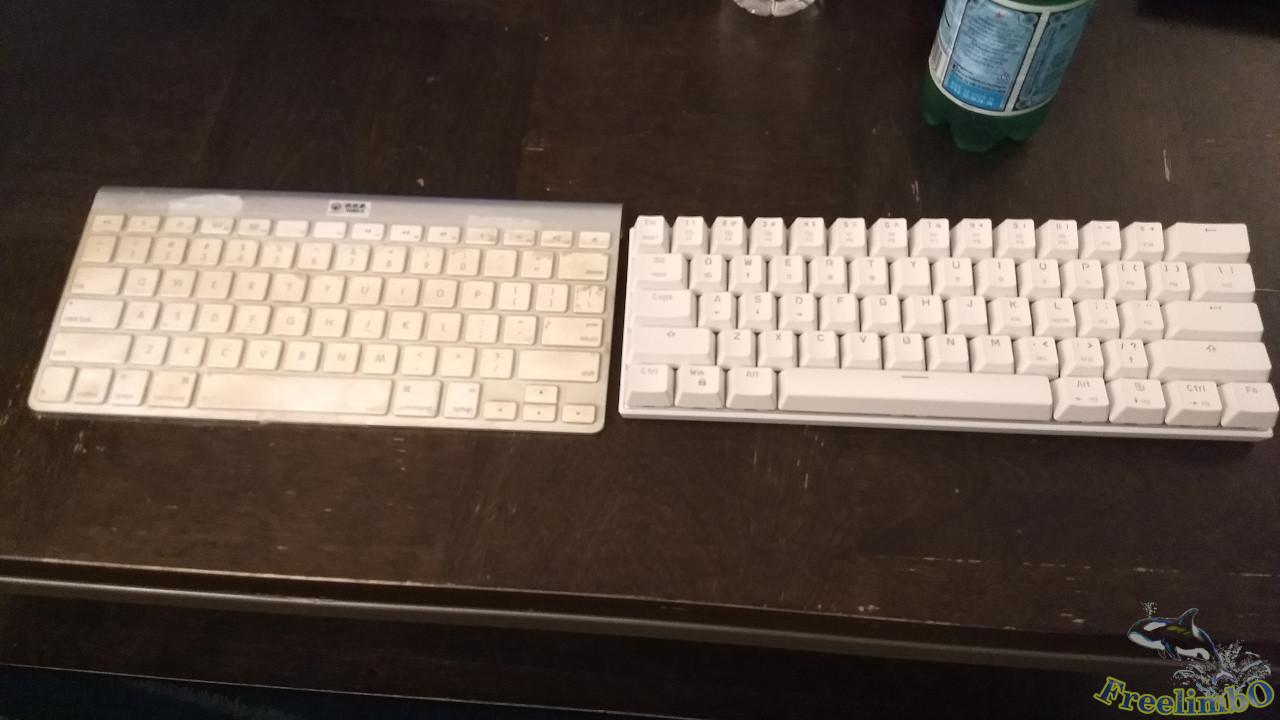
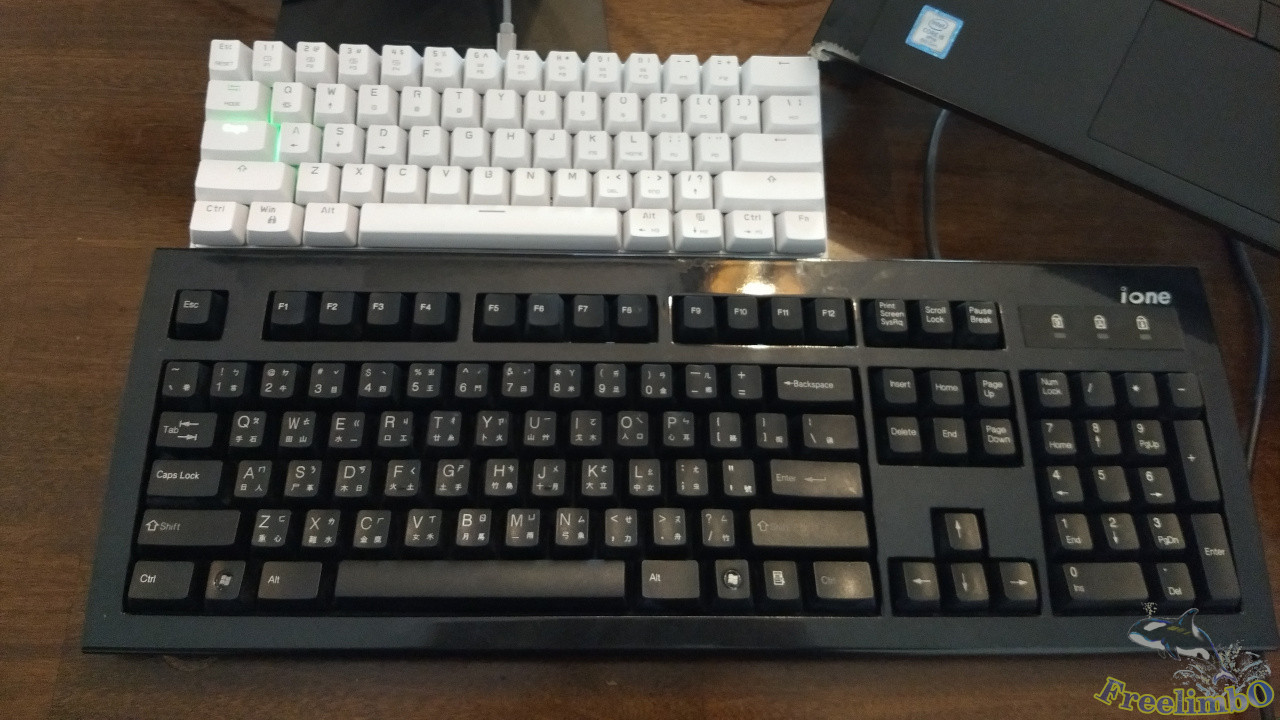
| 與 magic keyboard ver.1比大小 | 與Cherry 100%鍵盤比大小 |
再來我們比較一下手上其他鍵盤的大小,左上圖的左邊那把是第一代Apple Magic Keyboard,他自帶凸字形方向鍵與12個Function鍵(我想逼自己避免使用方向鍵)。右上圖下面那把全尺寸101鍵鍵盤是我第一把機械鍵盤,使用櫻桃青軸,有注音倉頡符號,身形巨大,非常佔桌面空間。很顯然,這把新入手的61鍵60%鍵盤比起我前兩把主力鍵盤,在主鍵區一點沒縮水,可以預見這個改變不至於讓手指感覺憋屈。
 |
 |
|---|---|
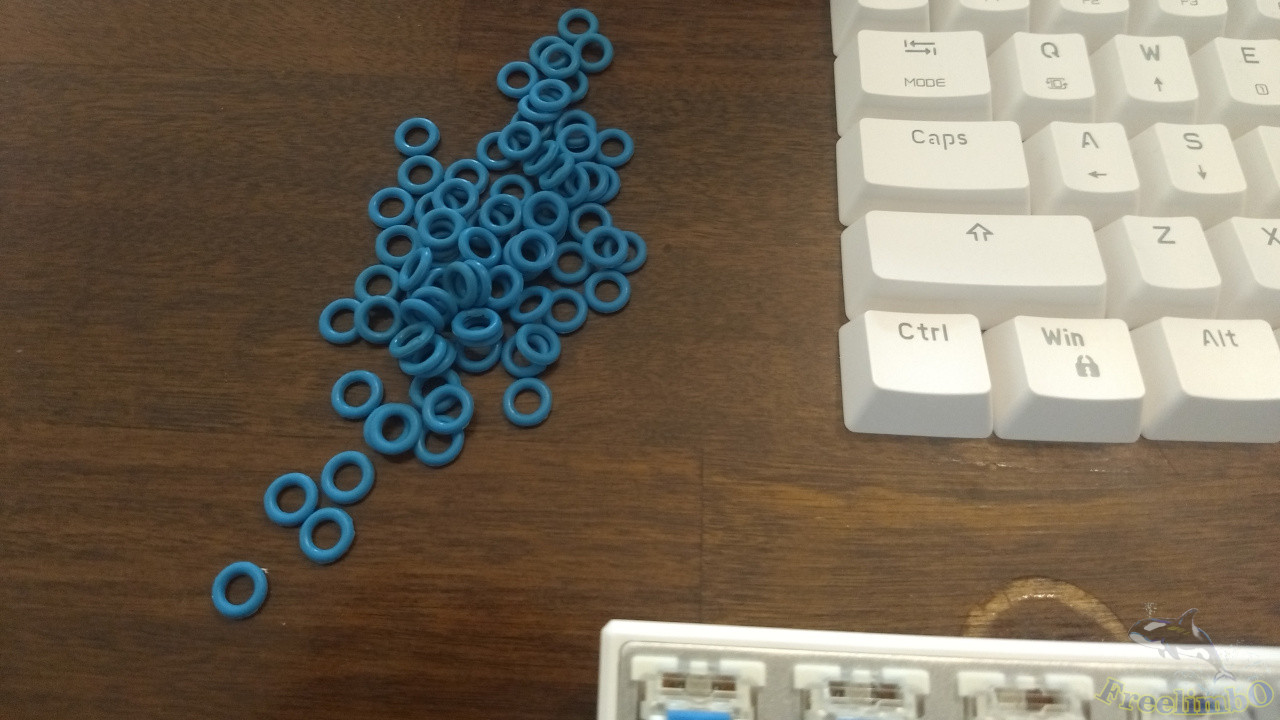
| 購入減震圈 40A-R 0.4mm | 拆除所有鍵帽 |
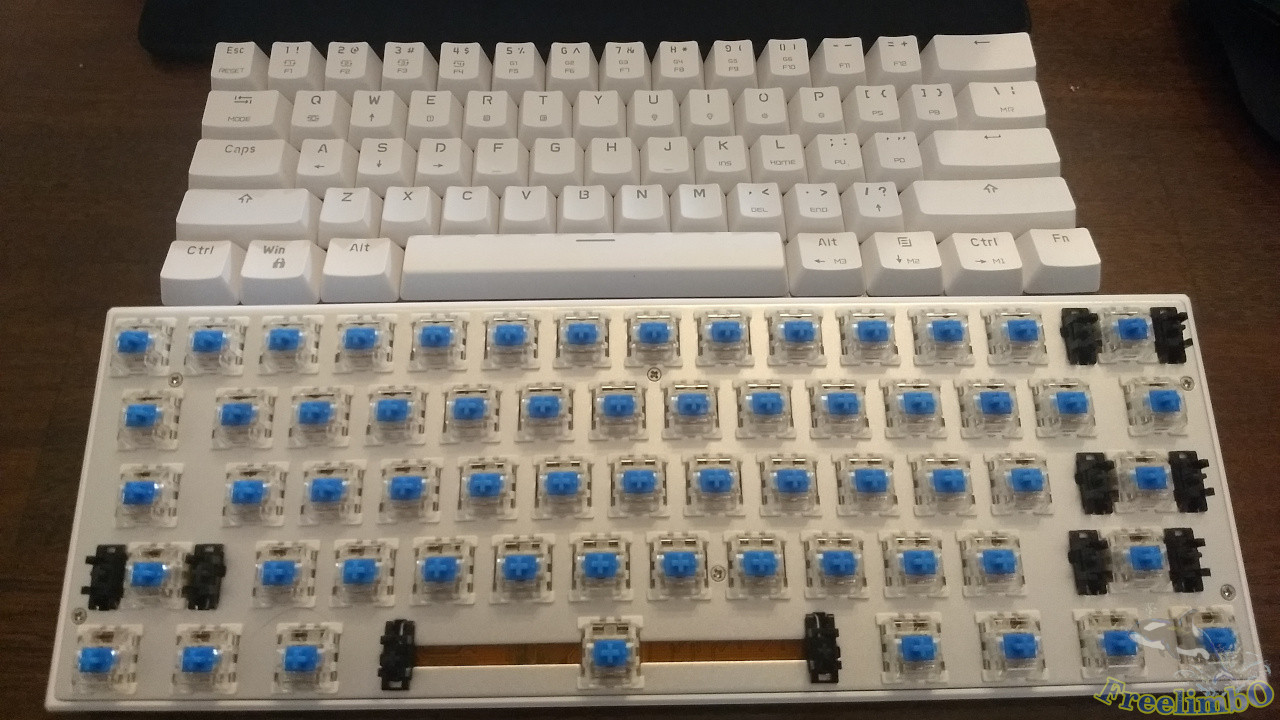
使用幾天過後,覺得不只鍵程中段的節點聽了令人不愉快,觸底時的撞擊聲也比我的櫻桃青軸還來得響亮,長期聽下來還是有點過頭了。於是決定犧牲鍵程來減震消音,手段是使用減震圈。好巧不巧,我的盲打矯正鍵帽(全空白鍵帽)同時到貨,於是開始施工。左上圖就是一把40A-R 0.4mm的O-ring減震圈,右上圖把61顆鍵帽全部拔除,原廠透光ABS鍵帽將收納起來,暫時不使用。
 |
 |
|---|---|
| 安裝減震圈 6.25U 長鍵 | 安裝減震圈 1U 短鍵 |
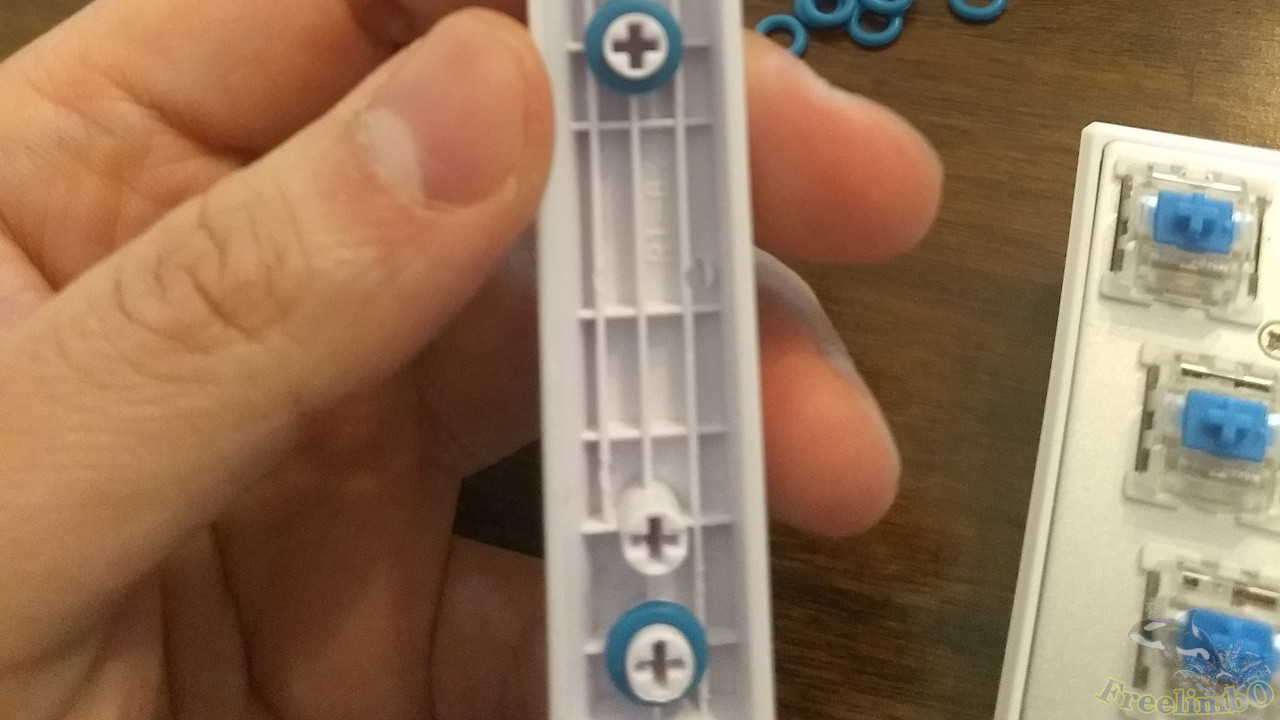
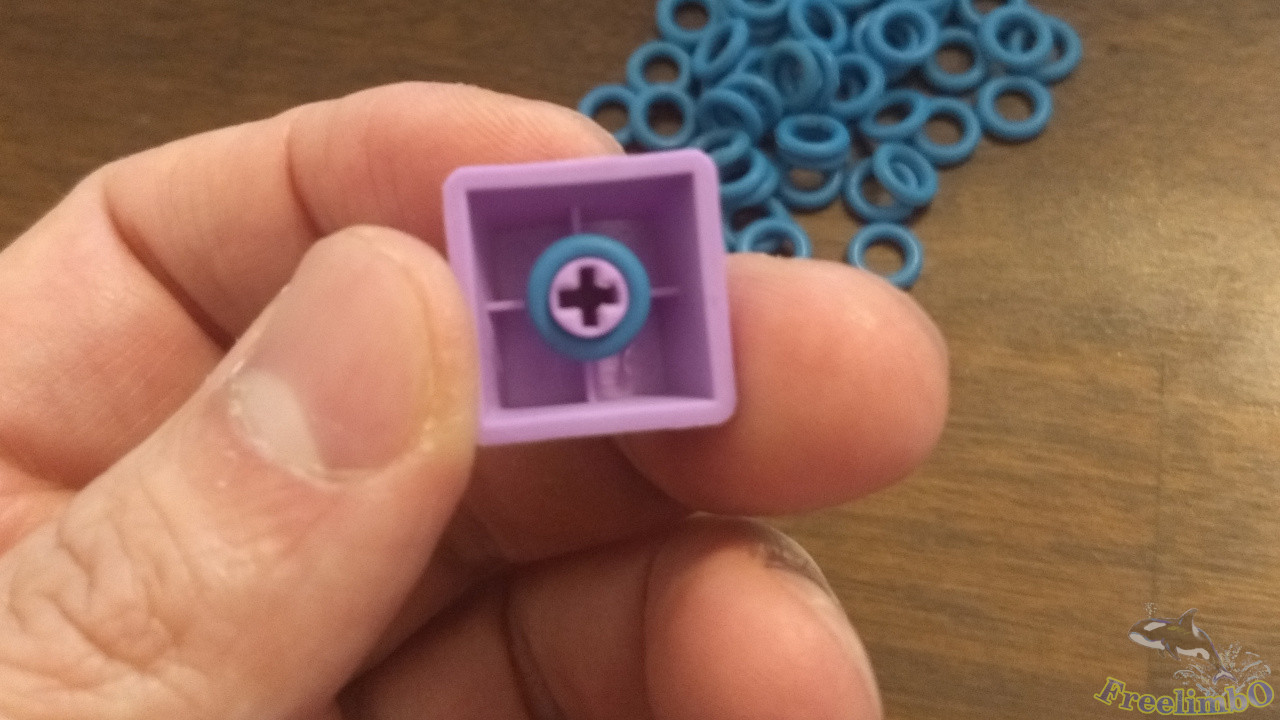
施工的第一步就是把減震圈套上鍵帽背面的十字軸。左上圖是空白鍵,我買的這個NPKC紫白混盒空白鍵帽,他的空白鍵長度為6.25U,跟我的鍵盤配置一樣,讀者如果也想這麼折騰,千萬要搞清楚自己空白鍵的長度再行購買,免得到貨之後發現對不上去浪費時間心力。右上圖則是一般鍵。
 |
 |
|---|---|
| 安裝減震圈 施工中1 | 安裝減震圈 施工中2 |
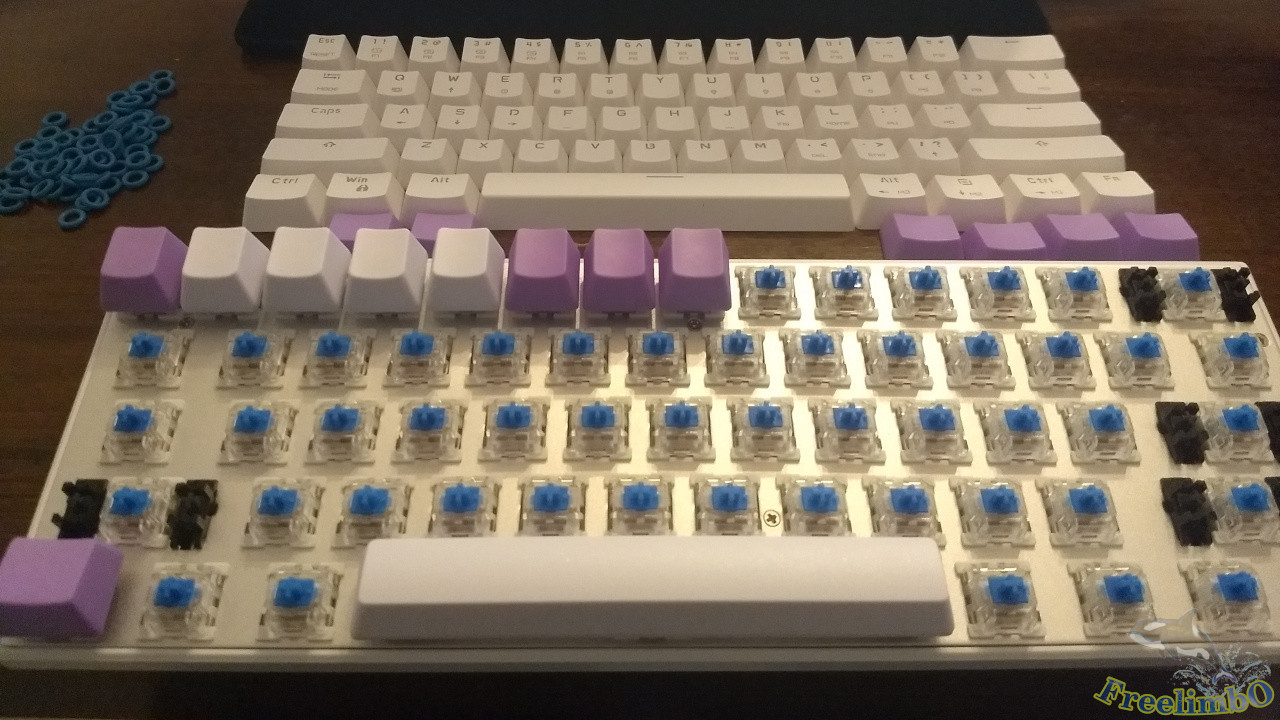
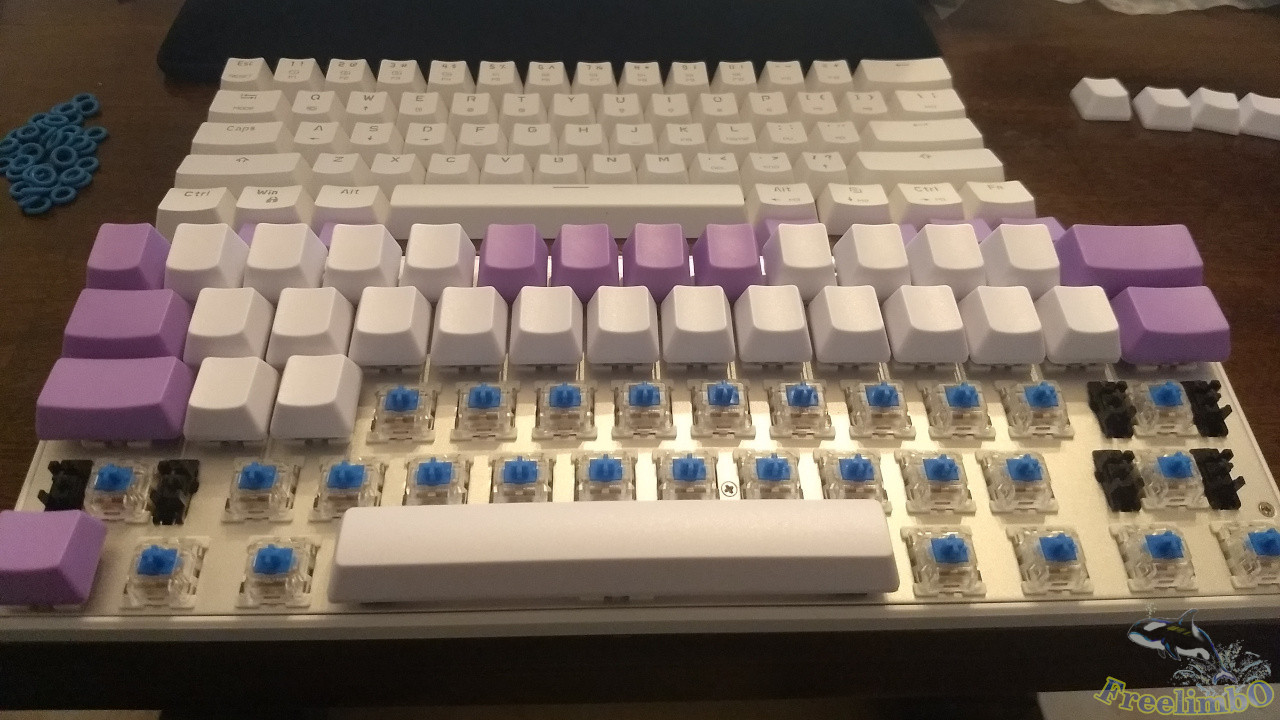
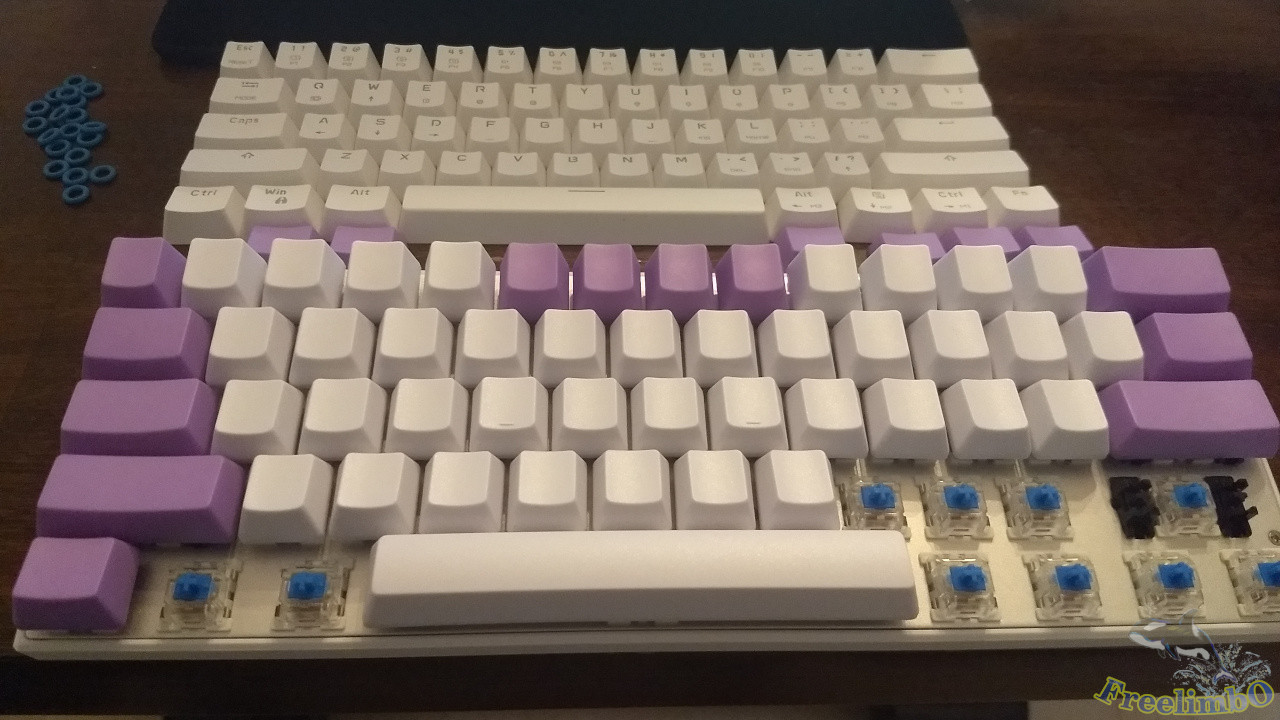
施工過程就像是在拼樂高一樣,因為是完全沒有字母印刷,所以左右順序可以自由調整,R4數字排我就讓數字1-4以及數字9-10與符號-+成為白色,其他使用紫色,這也是NPKC建議的配色方式。接著繼續施工…
 |
 |
|---|---|
| 安裝減震圈 施工中3 | 安裝減震圈 完工 |
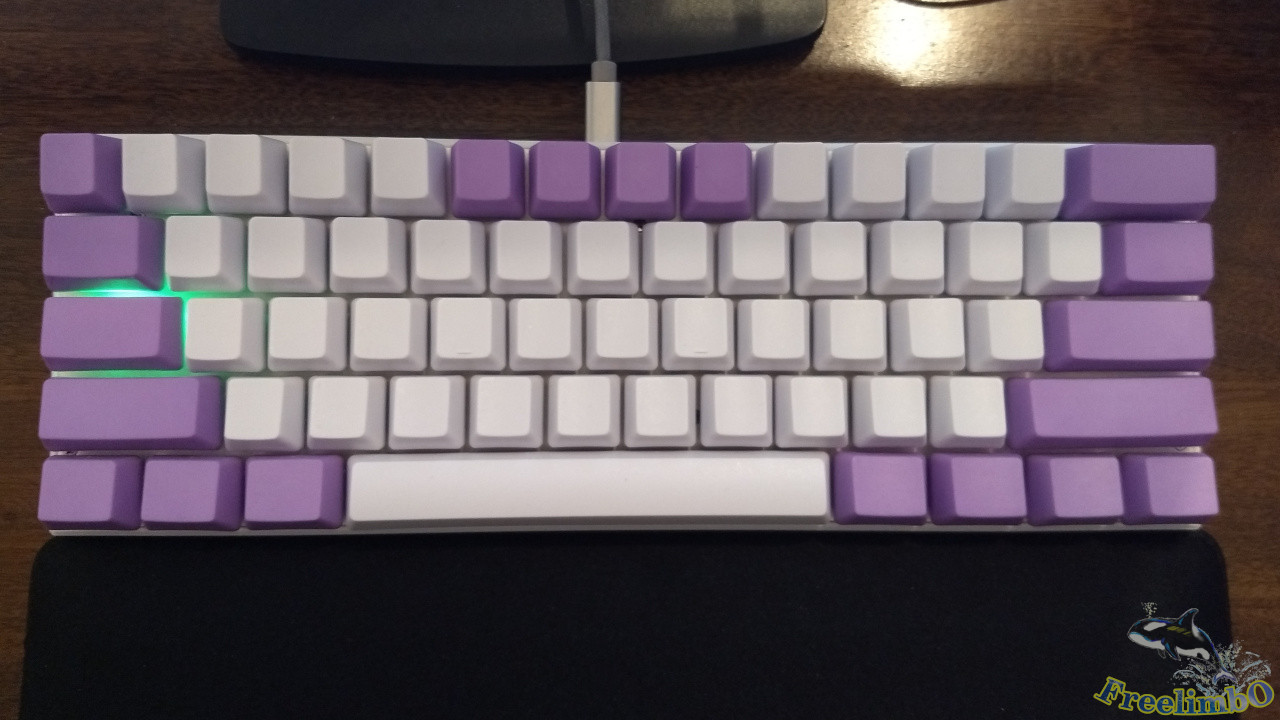
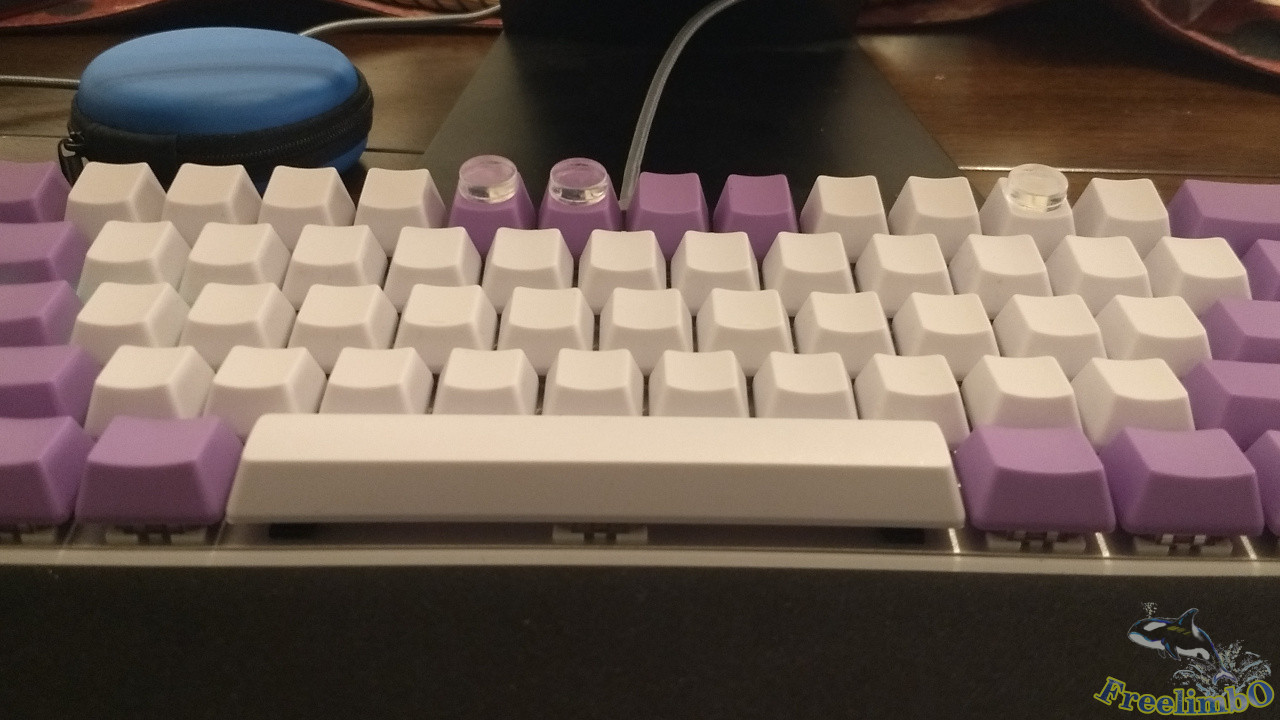
很辛苦的繼續施工直到61鍵全都安上去了。其中要注意別把不同排搞混了,OEM高度的鍵帽是有R0-R4的形狀差異,必須正確安裝,才能保留原本的鍵盤弧度,讓打字時手指的活動半徑得以與鍵盤表面舒適服貼。看著這個完工的空白鍵盤(右上圖),我彷彿聞到了芋圓的香味,心情異常愉悅,工作起來效率也變好了呢。
 |
 |
|---|---|
| 使用 Scotch Bumper 1/2"墊片輔助盲打定位 | 盲打定位器 近照 |
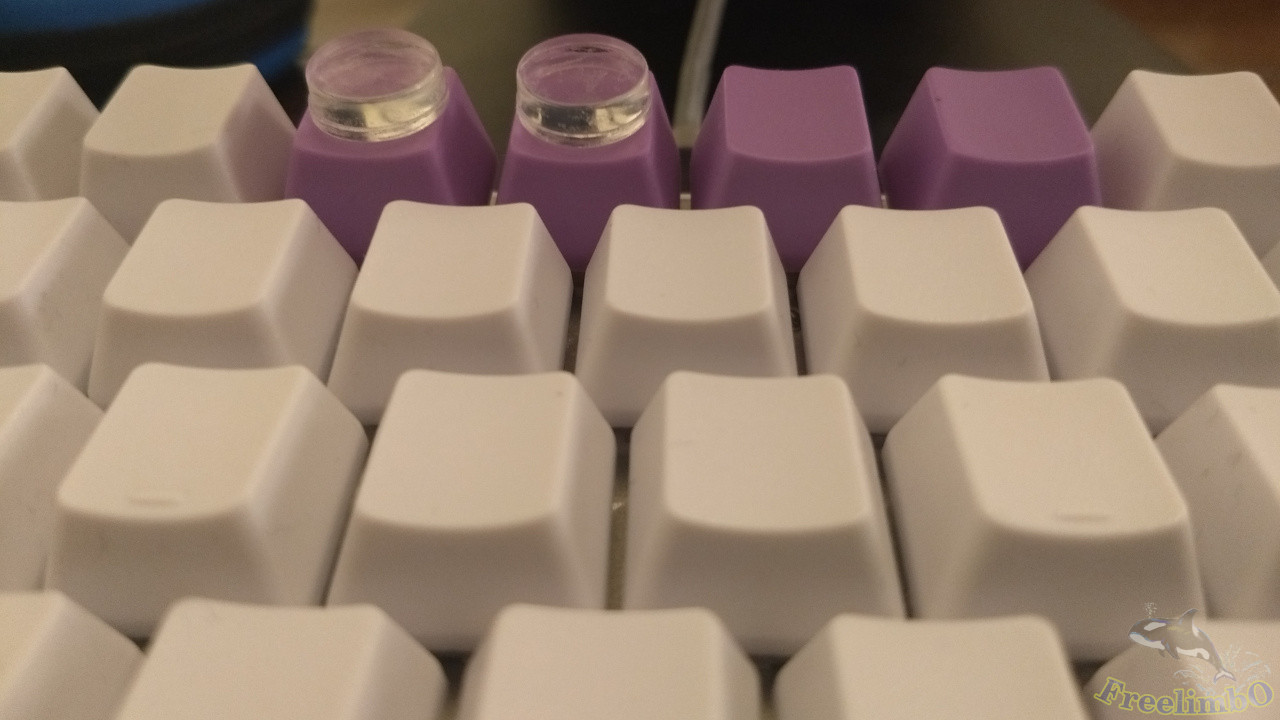
又使用過幾天之後,每次打錯字低頭想偷看一下鍵盤上的符號,都會發現只有滿滿的空白鍵,唯一能依靠的只有心裡默記的符號位置。不知不覺也把主鍵區的符號弄熟了。使用過程又逐漸冒出一個問題,R2排有F與J鍵上的凸點可以定位,但是R4排這種手指必須伸展到極限的情形,如果是數字5、6、或者符號-、+我的定位都有偏差,不容易一次就按對。於是決定使用觸覺來輔助我容易犯錯的這幾個鍵。
這邊用上了Schotch Bumper,剛好跟鍵帽表面積吻合,黏性足夠,撕下來也沒有殘膠破壞心情,我就安裝上數字5、6以及符號-。利用他增加的高度來讓我在不低頭看顏色跟相對位置就能判斷我的手只是不是已經到移動到他們上方。
 |
 |
|---|---|
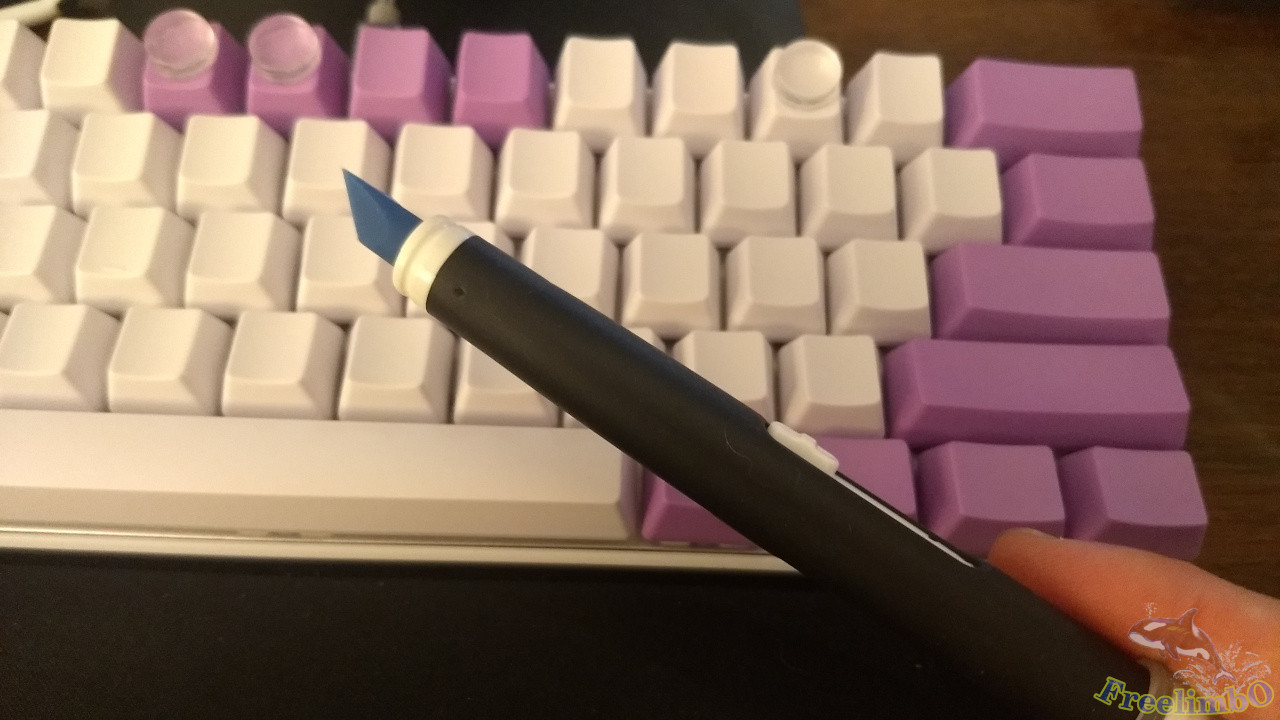
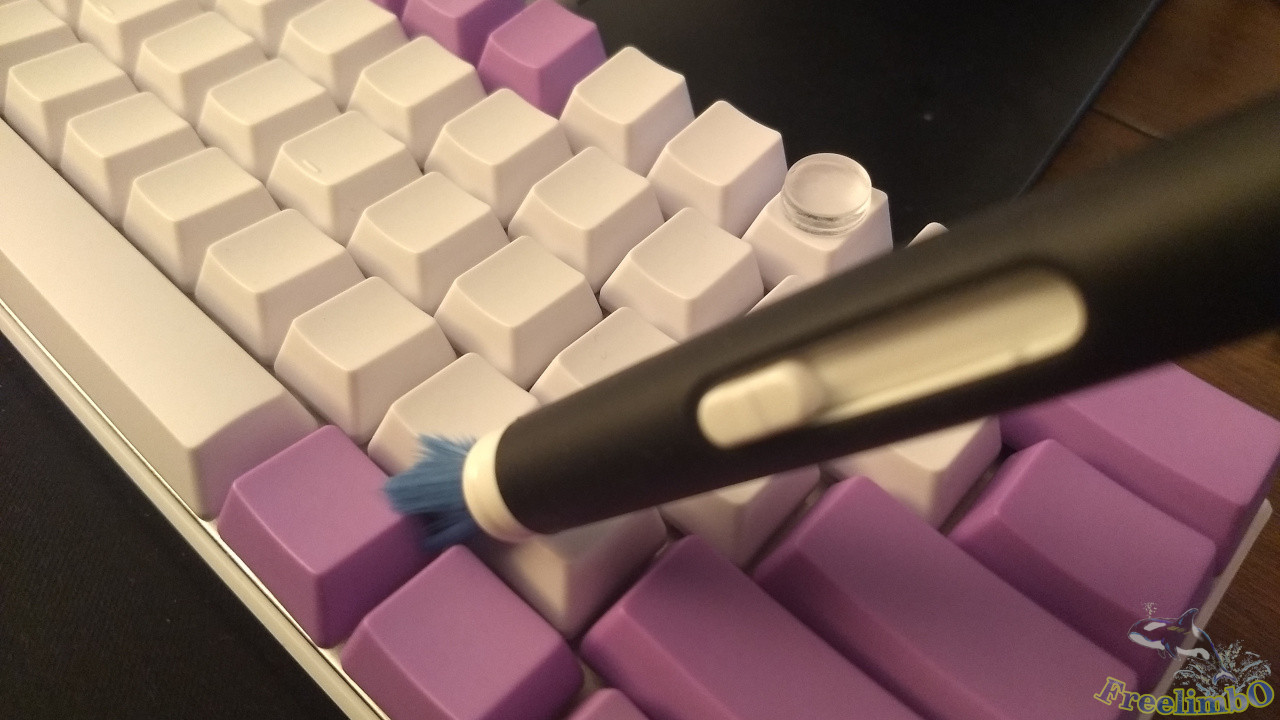
| OXO 電子零件清潔筆 橡膠頭 | 另一頭是可伸縮刷毛 |
使用幾天之後覺得打字錯誤率有降低,但是也因為是空白鍵盤,稍微有點灰塵或者毛髮卡在鍵盤上就異常醒目。於是搞來一隻鍵盤清潔筆。左上圖是他橡膠那一頭,附筆蓋,可以摳出卡在鍵帽之間的髒東西。右上圖是可以縮進筆殼內的刷毛,用於掃除灰塵。相當實用,開會無聊的時候也能拿出來到處亂刷。
 |
 |
|---|---|
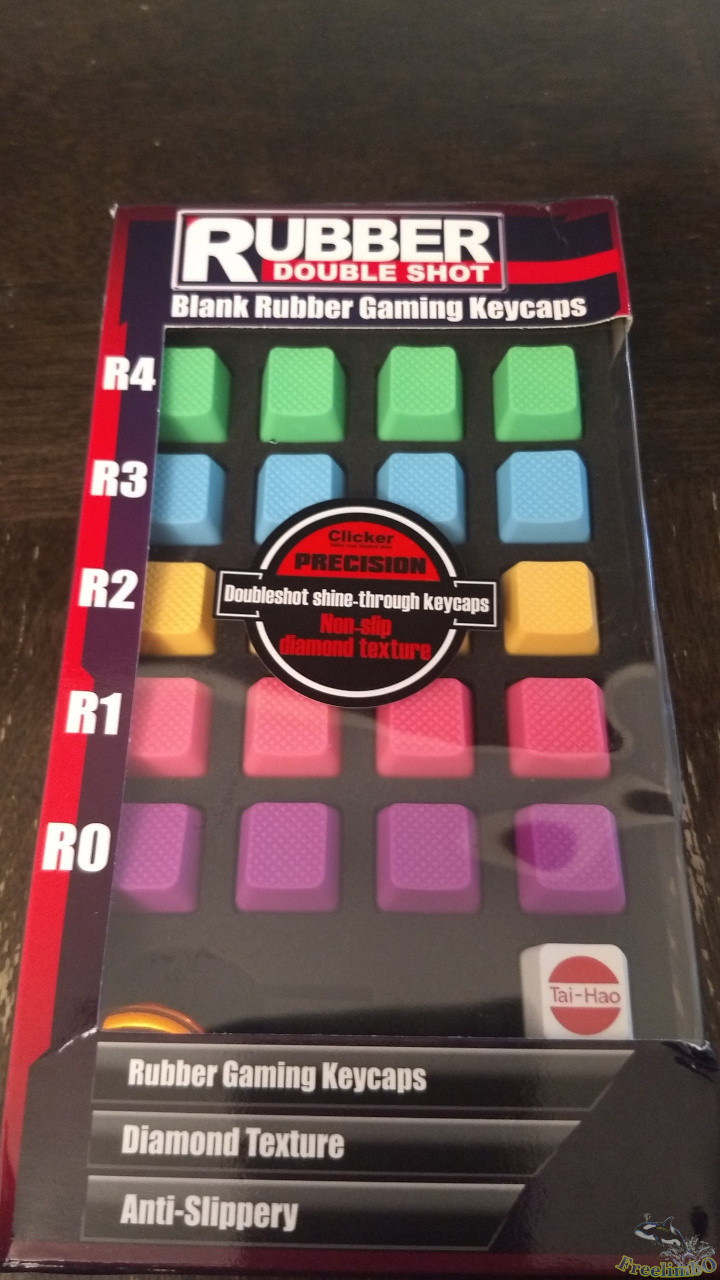
| 太豪彩色橡膠鍵帽組 | 鍵帽高度同為OEM R4-R1 |
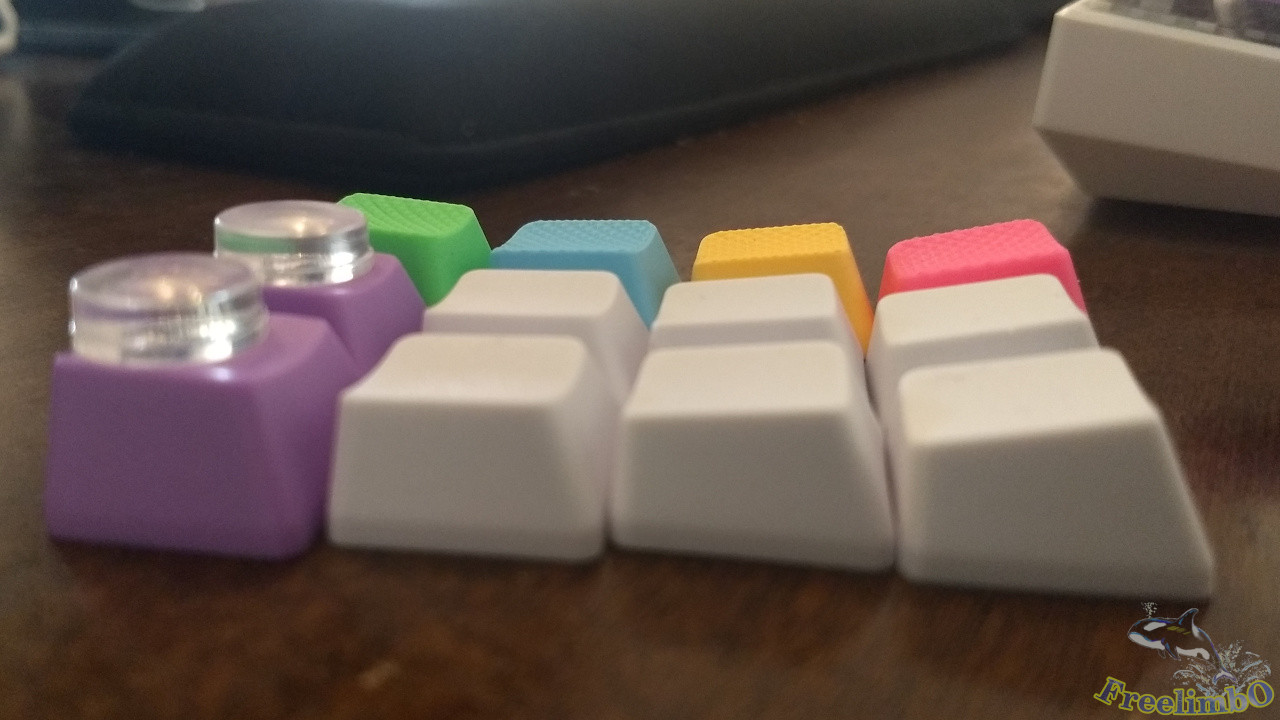
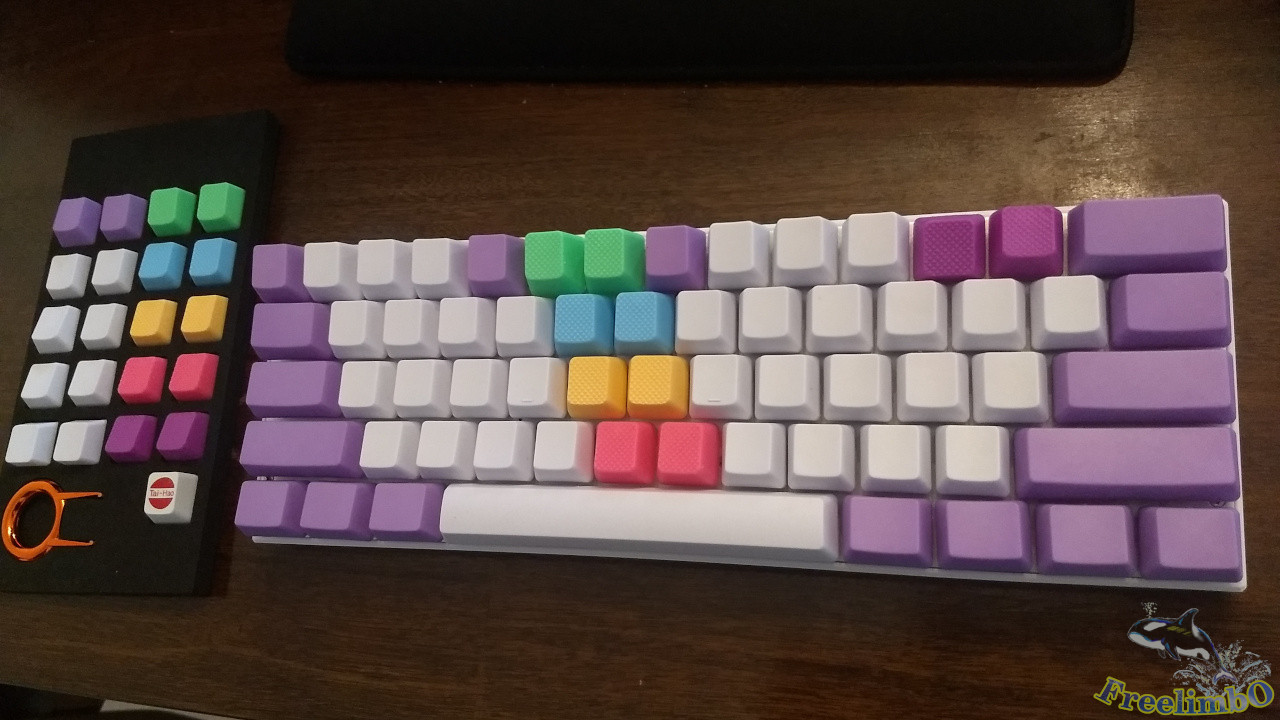
又使用了一陣子之後,因為之前的定位器始終是增高了三顆鍵帽,手指需要稍微提高才能避免被卡住,於是又在網路上尋找解決方案。發現使用不同觸感的鍵帽可能對我有幫助,在金屬鍵帽跟橡膠鍵帽之間,我選擇了橡膠鍵帽。據說金屬鍵帽由於重量的關係,也會影響按鍵的克數,會使得部份鍵帽變得更加容易下沉導致誤觸,雖然帶有金屬的涼感,但我這邊還是選擇不太影響克數體驗的橡膠鍵帽。左上圖是太豪的彩色鍵帽組,基本上R0這排我的鍵盤根本用不到,因為空白鍵所在的R0排都是比較長的按鍵。
 |
 |
|---|---|
| 安裝太豪彩色橡膠鍵帽 施工中1 | 安裝施工中2 |
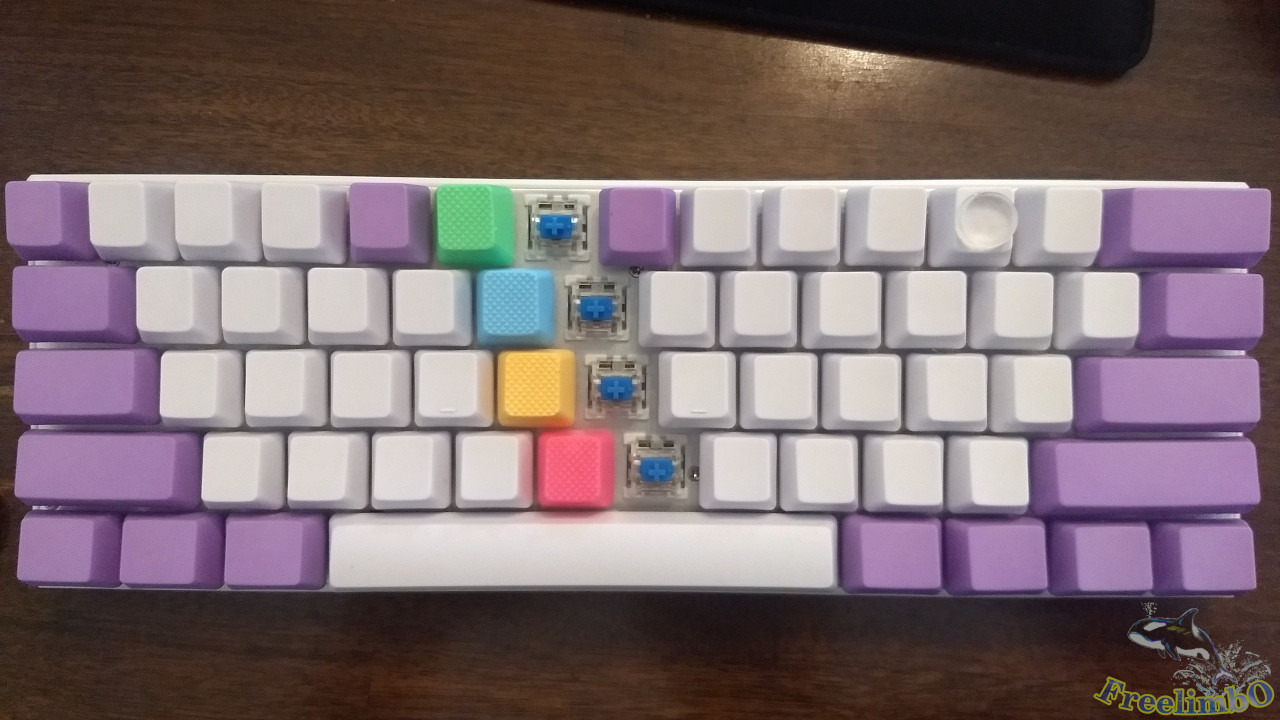
開始安裝橡膠鍵帽到數字5與數字6這兩個直行,如左上圖所示。至於符號-+的定位,我像是右上圖那樣把R0紫色橡膠鍵拿來正反安裝,方便定位右上角。至於左上角的定位,就把Esc取代成橡膠鍵帽。細心的讀者可能發現到R4排中央的NPKC空白紫色往左移動一格夾住了橡膠鍵。
|
|---|
| 安裝太豪彩色橡膠鍵帽 完成 |
又使用了幾天之後,覺得正反安裝R0鍵到符號-+,用起來還是不太酥胡。於是把剩餘的R4-R2橡膠鍵帽拿出來取代符號-、[、‘這三個鍵,如此一來就能區隔出左邊四個白色直排跟右邊四個白色直排,跟英打指法呼應。到此已經相當滿意,這個鍵帽配置就用到現在沒再變過。
或許有人會問,這樣的60%鍵盤是挺省桌面空間的,但是他除了Vim coding之外,真能拿來使用整天的辦公嗎?你始終是要在別的軟體上使用方向鍵、Home、End等功能鍵阿。別急,下一篇就要講我用什麼軟體實現組合鍵,高效率達成日常操作,敬請期待。