軟體: samba, deja-dup, git, GitHub, and systemd service.
3. 定期備份
b. Deja-Dup差異備份到NAS
假設你跟我一樣也有顆陳年老 NAS,那麼一起把他掛載到樹莓派伺服器上當作備份媒介吧。如果你沒有NAS,那再接一顆磁盤硬碟,跳過掛載NAS的步驟也可以。接續上一篇我們已經使用$ ssh -Y <new username>@<the designated LAN ip>登入樹莓派。
$ cd /media; sudo mkdir NAS
$ cd ~; vi mountNAS.sh
第一行進入/media資料夾並且創建一個資料夾NAS,第三行回到家目錄並且建立掛載NAS資料夾的指令寫成一個bash script,這樣就不用記憶繁瑣的參數語法。接著把下面兩行寫進去
#!/bin/bash
sudo mount -t cifs //<the NAS' ip>/<share folder name> /media/NAS -o vers=1.0 -o user=<username on NAS> -o password=<pwd on NAS>;
第一行指明使用bash執行這個script,第二行就是掛載CIFS 1.0硬碟的指令,如果你的NAS沒這麼老,可能可以略過-o vers=1.0。
$ sudo chmod +x mountNAS.sh
$ ./mountNAS.sh
儲存離開以後變更這個script為可執行。第二行就執行這個script把NAS上的<share folder name>掛載到/media/NAS,我們可以使用$ ls /media/NAS來檢查掛載有沒有成功(空資料夾裡有沒有出現NAS上的檔案)。
我們將使用deja-dup備份,而一個Linux系統上只能有一個deja-dup task,所以目標資料夾,我就改為整個家目錄,而不是只有HUGO網站目錄。另外deja-dup還有個特性,就是硬碟空間耗盡才會開始覆蓋舊的備份,但這個軟體本身偏偏 沒辦法自己限制使用硬碟的額度 ,所以我們需要在NAS上創建一個固定大小的檔案,將齊轉換為ext4硬碟,然後將這個區塊掛載到樹莓派上。
$ cd /media/NAS/; sudo mkdir Backup
$ cd Backup; touch Area200GB
$ truncate -s 200G Area200GB
$ mke2fs -t ext4 -F Area200GB
第一行進入NAS創見一個儲存備份的資料夾名為Backup,第二行進入Backup並且產生一個名為Area200GB的空檔案,第三行限制這個檔案的最大硬碟空間為200GB,第四行將這個空檔案內部轉為ext4檔案系統。如此一來我們就能掛載這個假的硬碟並且用他的有限容量給deja-dup進行備份。
$ cd ../..; sudo mkdir DejaDup200GB
$ sudo chown <new user name> DejaDup200GB
$ cd ~; vi mountNAS.sh
第一行退回/media並且創建deja-dup專屬的備份檔案資料夾(我們會掛載200GB的假硬碟到這個資料夾),第二行變更DejaDup200GB所有者為之前改好的新帳號,第三行回到家目錄並且編輯mountNAS.shscript。把以下兩行加到檔案末尾。
sleep 2
sudo mount /media/NAS/Backup/Area200GB /media/DejaDup200GB
第一行要求系統等待兩秒讓NAS硬碟掛載完成,第二行掛載假的ext4硬碟到/media/DejaDupBkp。儲存後再執行這個script一次。
$ ./mountNAS.sh
現在我們可以使用$ ls /media/DejaDupBkp來檢查裡面是否多出一個lost+found空資料夾,這是mke2fs創建的,存在的話就表示目前為止的步驟都正確執行了。
差點忘了本站的中心思想,要讓未來免維護就必須創建一個systemd service來代替我們在每次開機後都自動掛載NAS與這顆200GB假硬碟呀。
$ sudo /etc/systemd/system/mount_nas.service
把以下幾行修改必要的路徑之後貼進這個service裡頭
[Unit]
Description=Mount NAS service

[Service]
Type=forking
ExecStart=/home/<new username>/mountNAS.sh

[Install]
WantedBy=default.target
這裡使用的service type為forking即使上游service停止了,這個service也能執行。接著我們執行一次這個service。
$ sudo umount /media/DejaDup200GB
$ sudo umount /media/NAS
$ sudo systemctl start mount_nas
$ sudo systemctl enable mount_nas
前兩行卸載兩顆硬碟,第三行執行一次這個service,第四行允許每次開機都讓樹莓派執行這個service。我們可以用$ ls /media/DejaDup200GB來確認是否有檔案或資料夾出現在這個目錄裡。重啟樹莓派之後如果這兩顆硬碟都掛載成功,那這個service就是正常運作中。
接著我們使用deja-dup設定備份。
$ deja-dup&
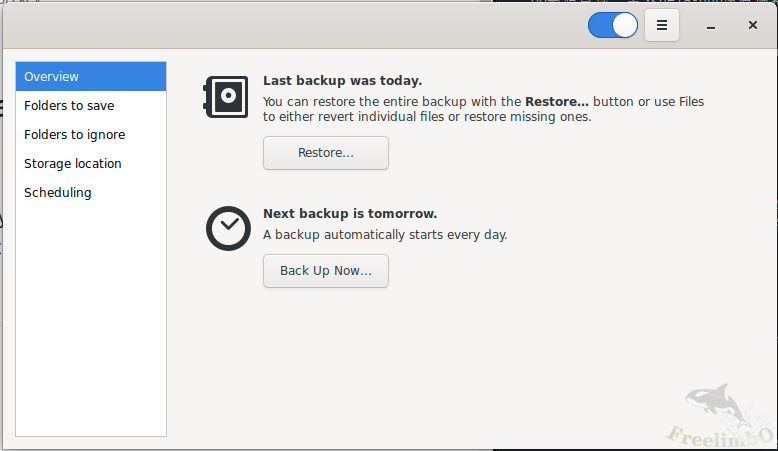
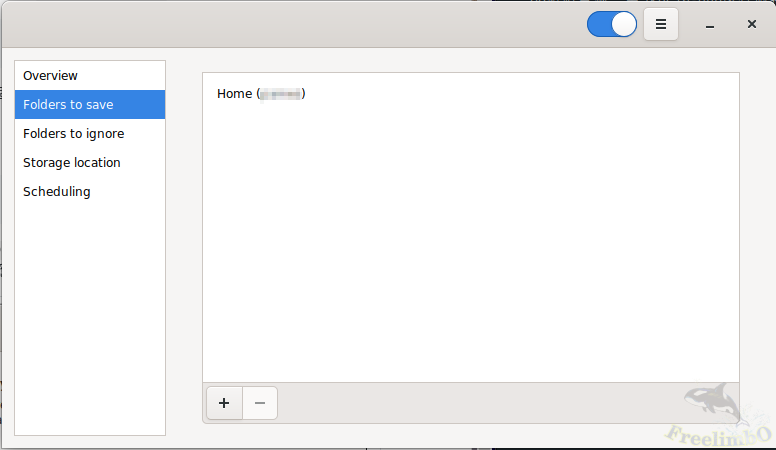
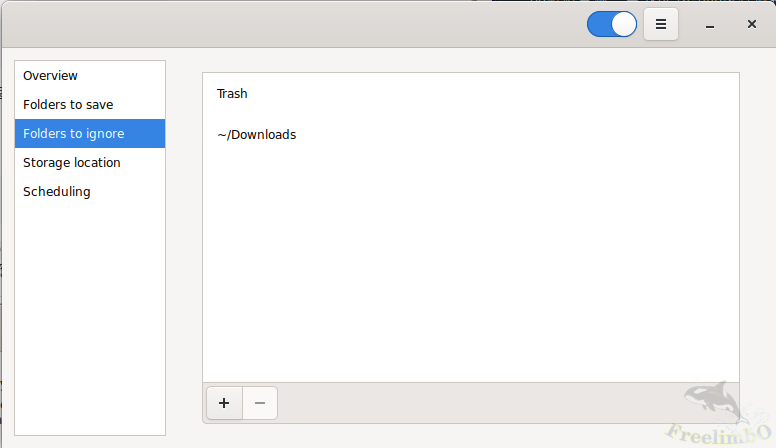
你的Pi OS可能沒有預載deja-dup,那就先用指令安裝一下$ sudo apt install deja-dup,然後在執行它,命令末尾加上&符號使該命令以背景執行,讓我們可以繼續使用命令行。等待幾秒後正在操作的電腦應該就會把deja-dup的X11圖形界面傳到正在使用的這台電腦上。
 |
 |
|---|---|
| deja-dup overview | deja-dup folder to save |
 |
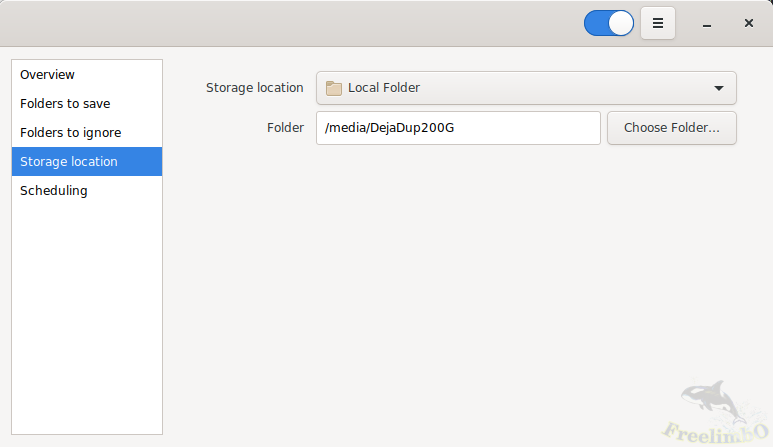 |
| deja-dup folders to ignore | deja-dup storage location |
 |
|
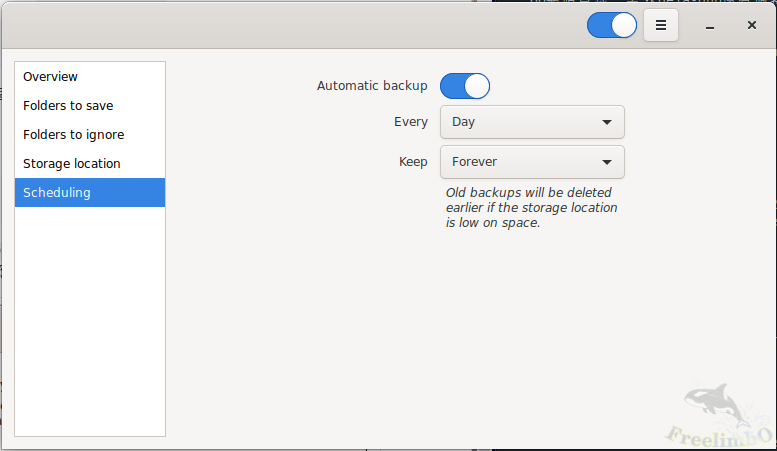
| deja-dup scheduling |
Deja-dup五個分頁,從第二個開始設定到最後,然後回到第一頁點擊"Back Up Now…",他會問你是否在將來回復的時候需要輸入密碼,看個人喜好。至於回復的部份,點擊"Restore…“就可以進去選時間點,操作起來相當直覺。這樣我們就完成了第二份克隆啦。
c. GitHub版本控制與備份
第三份克隆,我們使用GitHub,這樣同時也能作為版本控制工具。首先要註冊一個GitHub帳號,基本上就填寫資料,需要使用一個email address註冊,這個email將用於登入GitHub作為帳號。Email認證完成之後,基於未來可以一勞永逸的原則,我們需要在樹莓派上產生一個關聯於這個email address的SSH金鑰(由特定演算法產出,英數混合一大串文字)。```
$ ssh-keygen -t ed25519 -C <email address>
$ sudo apt install xclip
$ xclip -selection clipboard < ~/.ssh/id_ed25519.pub
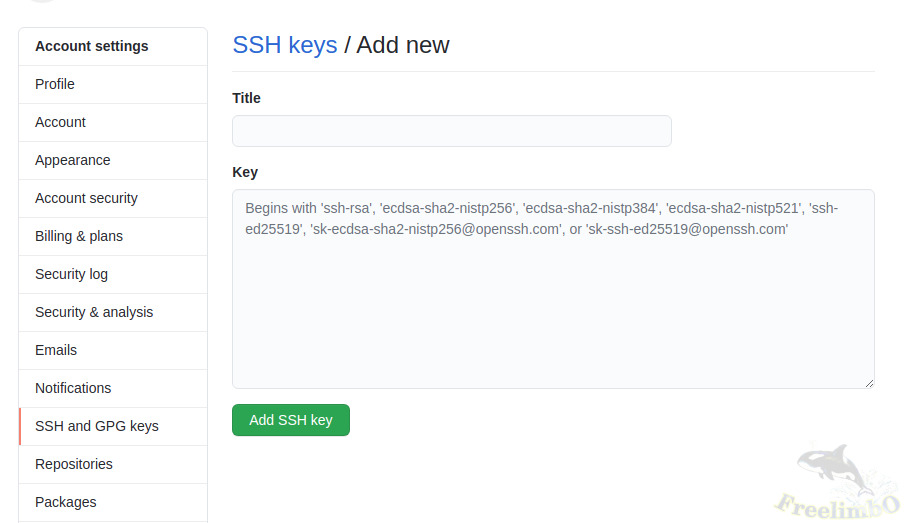
第一行指定ed25519演算法產生金鑰到預設資料夾,系統應該會問一些問題,但是都使用預設選項不用打字直接按enter略過即可。第二行安裝了命令行剪貼工具,第三行剪下金鑰傳回本機電腦的剪貼簿。接著我們回到瀏覽器登入GitHub,從右上角點擊自己的帳號圖示,選擇"Settings”,左邊選擇SSH and GPG Keys,把xclip複製來的文字串右鍵貼入文字框中,點擊下方"Add SSH Key"。
 |
|---|
| Add SSH Key to GitHub |
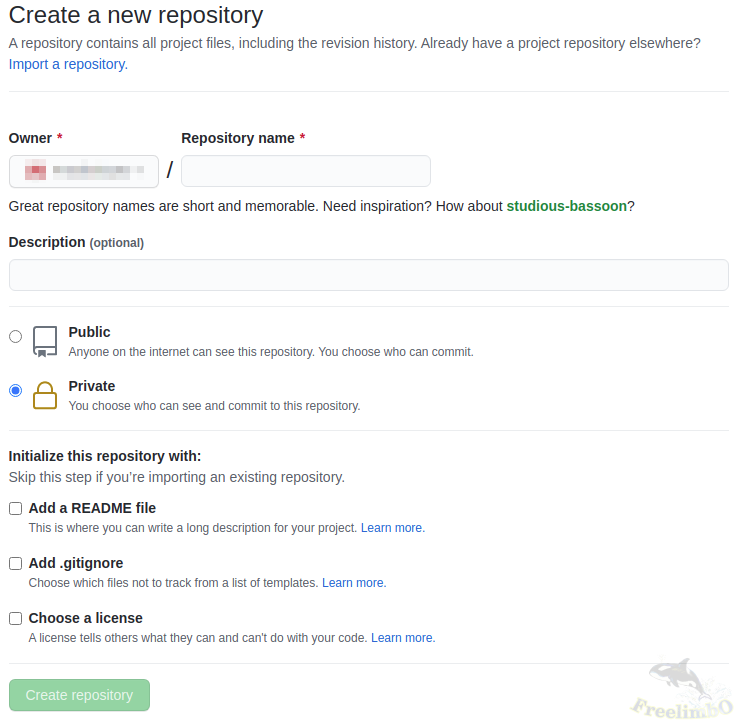
接著點擊左上角自己的帳號名,然後點擊上方"Repositoies",再點擊右邊的綠色"New"按鈕創建一個新的GitHub案子,這裡需要填寫Repository name,我把我的部落格名稱填進去(也就是上一篇的<your site name>),選擇Private,然後就可以點擊綠色按鈕"Create repository"。
 |
|---|
| GitHub create repository |
回到命令行,我們現在可以初始化網站目錄成為一個git版本控制資料夾。
$ cd <HUGO project>/<your site name>
$ git config --global user.email <email address>
$ git init
$ git add .
$ git brance -m main
$ git commit -m "First commit."
第一行進入網站資料夾,第二行設定git在樹莓派上的email帳號,第三行初始化網站目錄成為git控制的資料夾,第四行加入資料夾中所有檔案與資料夾受到git追蹤,第五行為當前的branch改名為main (git預設主要branch名為master,但是GitHub預設主branch名為main),然後第六行進行第一次commit(存檔進去git紀錄的歷史中)。
接著我們回到瀏覽器,進到剛創建的repository裡,點擊中間偏右的綠色按鈕Code,再選擇SSH,複製框框中git@開頭git結尾的一串網址。
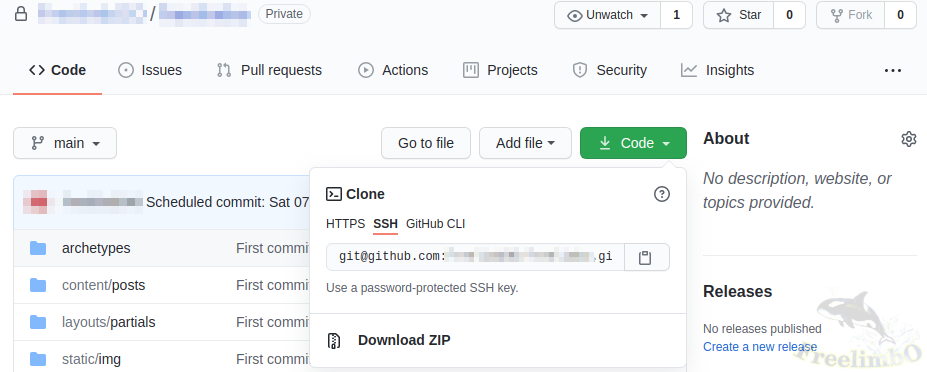 |
|---|
| Copy SSH git |
再次回到命令行,輸入
$ git remote add origin <SSH git address>
$ git push -u origin main
$ vi commitToGitHub.sh
其中<SSH git address>就是剛剛從網頁上複製的那串網址。第二行進行第一次push,把網站資料夾推送到GitHub並且設定了往後都推送往同一個main branch。然後我們再寫一個script為自動化備份做準備,把以下六行填入script。
#!/bin/bash
date_time=$(date)
echo $date_time
git add .;
git commit -am "Scheduled commit: $date_time";
git push
第一行BJ4,第二行取得樹莓派系統時間,第三行列印出系統時間,第四行添加所有資料夾中的檔案受git追蹤,第五行commit並且以系同時間作為註釋,第七行push (備份上GitHub)。儲存後離開編輯器。
$ sudo chmod +x commitToGitHub.sh
$ ./commitToGitHub.sh
第一行允許執行這個script,第二行執行這個備份到GitHub的script,理論上不會有錯誤訊息,我們採用SSH金鑰連線上傳到GitHub也是為了避免輸入帳號密碼。現在可以使用$ git status確認是否已經與GitHub端的資料同步,如果出現"Your branch is up to date with ‘origin/main’",就表示成功了。
再來我們使用Linux的systemd來自動化每天的GitHub備份。
$ sudo vi /etc/systemd/system/commit_to_github.service
把以下幾行貼入編輯器
[Unit]
Description=Commit site folder to GitHub service
Wants=commit_to_github.timer

[Service]
Type=oneshot
User=<new username>
WorkingDirectory=/home/<new username>/<HUGO project>/<the site name>
ExecStart=/home/<new username>/<HUGO project>/<the site name>/commitToGitHub.sh

[Install]
WantedBy=default.target
光有service還不夠,需要另外建立一個timer
$ sudo vi /etc/systemd/system/commit_to_github.timer
再把以下幾行貼入
[Unit]
Discription=Backups site folder to GitHub everyday
Requires=commit_to_github.service

[Timer]
Unit=commit_to_github.service
OnCalendar=*-*-* 00:00:00

[Install]
WantedBy=timers.targert
注意這兩個檔案的檔名必須被包含在對方的設定裡,如此timer才能在OnCalendar指定的時間執行service。接著輸入
$ sudo systemctl daemon-reload
$ sudo systemctl start commit2github.service
$ sudo systemctl enable commit2github.service
第一行重載systemd,第二行執行一次service,理論上應該能備份成功,第三行使得開機之後service能夠維持成主動狀態。我們可以使用$ sudo systemctl status commit_to_github.service檢查第一次執行的輸出結果,並且用$ sudo systemctl status commit_to_github.timer檢查是否狀態正處於waiting。如果隔天的service狀態檢查是"Success"並且GitHub頁面可以看到有新的commit紀錄,那麼GitHub定期備份設定成功。備份321原則達成!
下期我們繼續要使用no-ip將網站掛上外網, 再使用commento替每篇網誌增加留言區。