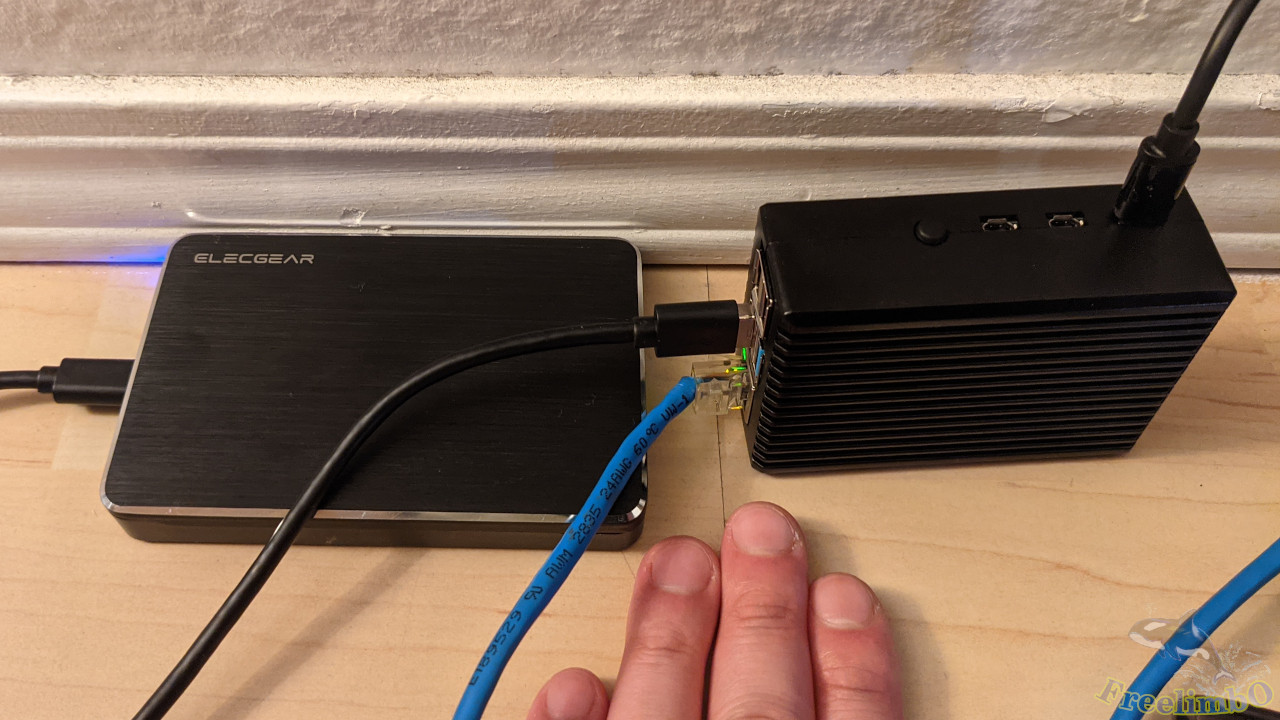
設備: Raspberry Pi 4B 8GB, 120GB SSD, 16GB micro-SD card, micro-HDMI cable, Geekworm Aluminum Case, CananKit 5V-3A power adapter, CanaKit PiSwitch.
最近購入了最新一代的樹莓派(4B),據說用它播放1080p影片還是有困難,但如果是拿來架設靜態部落格伺服器,四核心ARMv7處理器還是頂得住的(如果不要一天到晚萬人湧入的話啦)。
從樹莓派官網(Raspberry Pi OS)下載了imager之後,Operating System選擇1.2GB的32bit版本就寫入16GB記憶卡。(先前已經做了功課,如果能把作業系統安裝在SSD上就可以得到飛快的運行速度,但無奈的是官方的這個imager在我的Ubuntu18上無法直接把Pi OS寫進SSD。)
我嘗試了兩種網路上把作業系統安裝到SSD並且開機的辦法,但是後來發現只需要一張記憶卡的方法就足夠了。有人說要先把USB bootloader寫入記憶卡開機一次,再把作業系統寫入記憶卡然後開機,我因為手邊只有一張記憶卡,這個重複寫入記憶卡的操作相當浪費生命,其實直接把作業系統寫入記憶卡並且開機之後再操作就行了。
強烈建議樹莓派新手一定要準備一條micro-HDMI cable,畢竟有些操作要使用命令行來完成無頭安裝(headless)是有點挑戰性了,秉持著最懶惰的原則,我們能看畫面、動動滑鼠就解決問題的話,還是別省這點錢了。
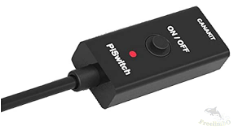
歷經幾年Arduino以及眾多嵌入式控制器的苦難磨練,我理解到要玩這類小裝置,準備一個電源開關可以大大的增加摸索初期的便利性,所以這裡我也購入了一個電源開關可以切斷USB-C電源。
 |
 |
|---|---|
| CanaKit PiSwitch | 5V-3A power adapter |
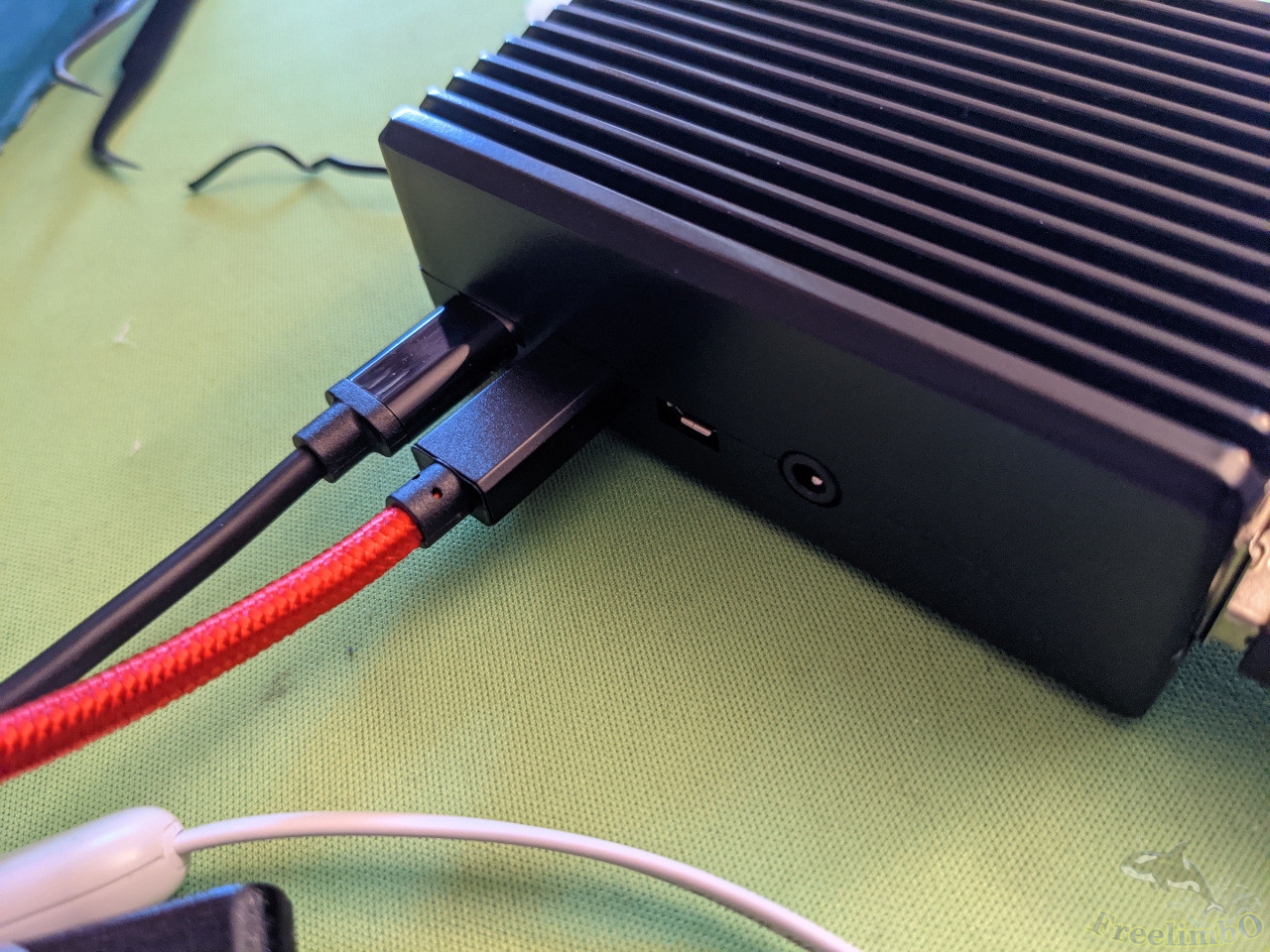
通電開機之前,記得把micro-HDMI插入樹莓派的HDMI0 port(比較靠近USB-C電源孔的那個),然後插入記憶卡,開機。
 |
|---|
| HDMI0(red) is the one close to the USB-C(black) port. |
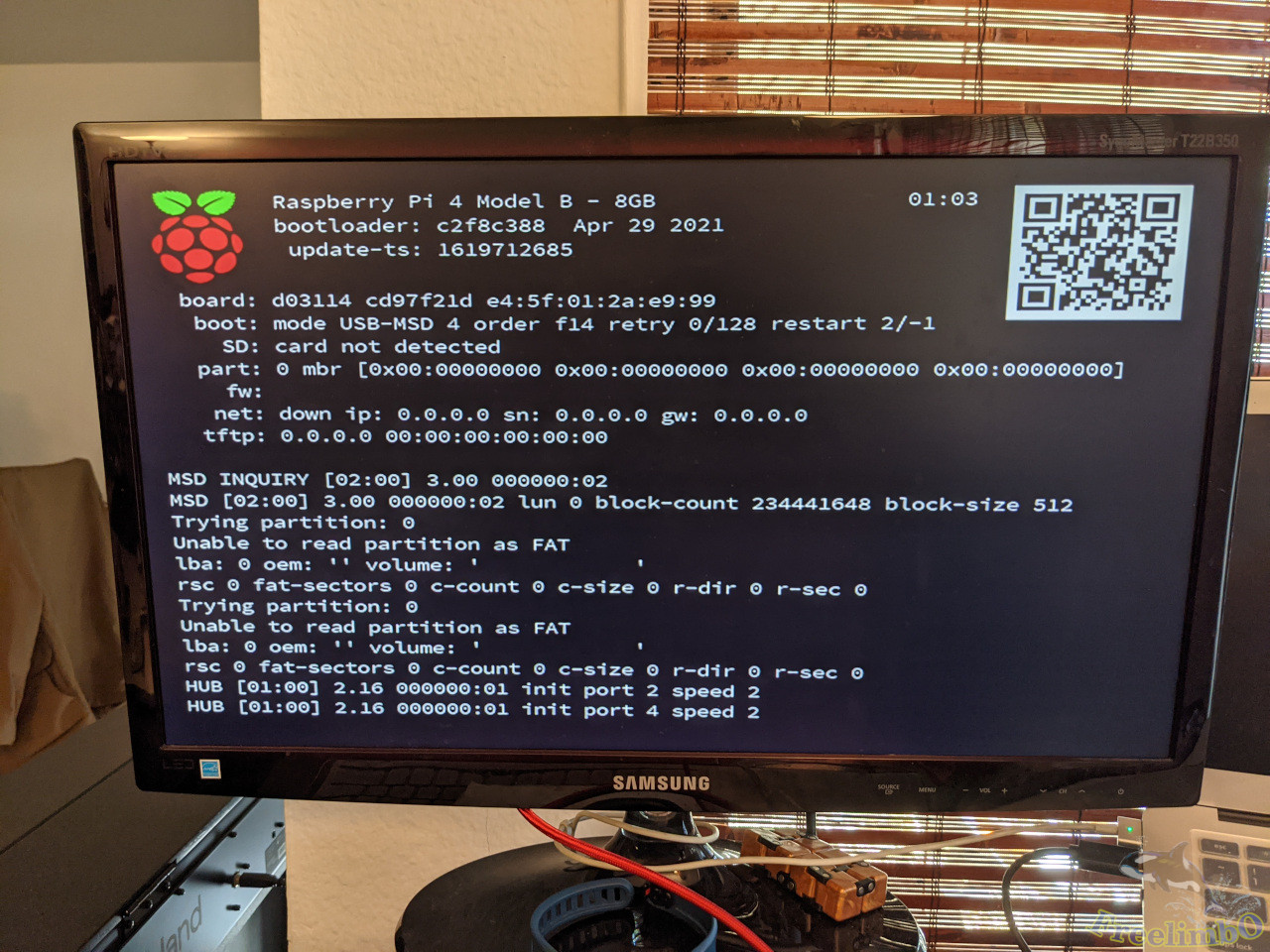
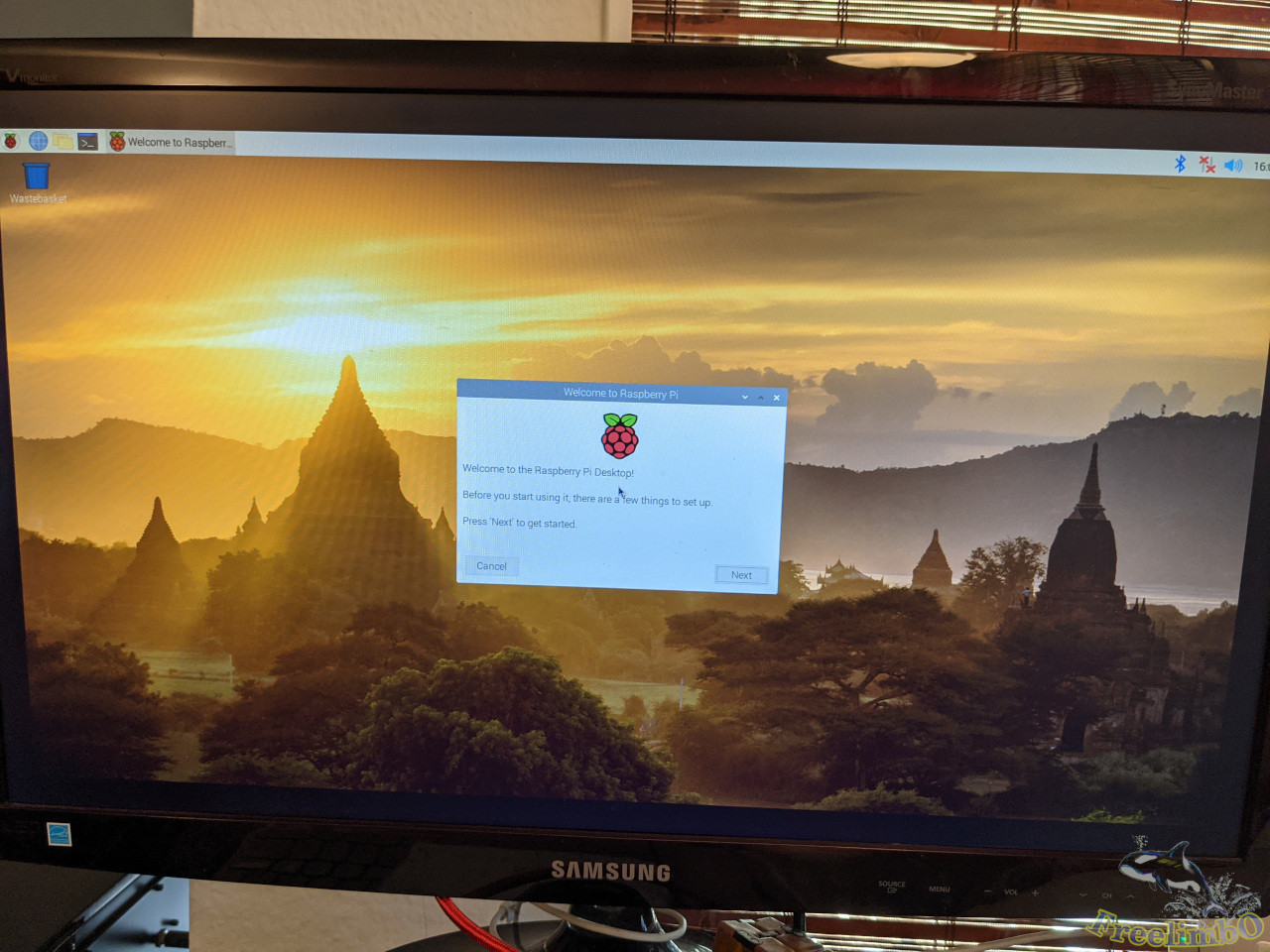
通常到達這一步就能看到類似DOS的開機畫面,第一次開機會需要做些硬體偵測與自動設定,需要等幾分鐘才能看到桌面。
 |
 |
|---|---|
| DOS-like starting | Pi OS Desktop |
接著要設定顯示記憶體與開機順序,Ctrl+Alt+t開啟命令列並且輸入
$ sudo raspi-config
顯示記憶體在Performance裡,我的樹莓派有8GB記憶體,所以這裡我輸入2048,單位是MB。雖然我之後會讓他以headless的狀態長期運作,但是偶爾也需要在遠端SSH的時候開啟檔案總管(pcmanfm)或者備份軟體(deja-dup)進行設定,仍然希望它的圖形處理能力不要太差。開機順序則是在Advenced設定裡,選擇USB優先。這裡選擇了USB為第一修先,但是如果偵測不到USB硬碟,仍然可以使用記憶卡開機。退出raspi-config之後應該會重新開機並且自動安裝USB bootloader。安裝完後因為目前還沒插入USB SSD硬碟,所以系統會自動使用還插著的記憶卡開機。
重新回到桌面之後插入USB SSD硬碟到USB 3.0插孔(必須是3.0),接著就能從左上方的選單選擇Accessary -> SD Card Copier,把記憶卡上的作業系統拷貝到SSD裡。這個過程大概要20分鐘左右,需要耐心等待。但是帶賽的我在這裡重複了三次才成功,後來才知道我的硬碟外接盒太耗電,樹莓派的USB供電似乎不能穩定支撐我的硬碟外接盒,導致前兩次寫入到最後失敗,搞了一個多小時才想到要換個外接盒試試看,我想寫個慘字。
完成全系統拷貝之後,關機,拔除記憶卡,只留SSD連接著樹莓派。開機,看到桌面就能收工了。
才怪,開機之後接上乙太網路線,進preference,開啟SSH。開啟命令行,設定ip位址,輸入
$ sudo vi /etc/dhcpd.conf
在檔案末尾加入四行:
interface <internet interface>
static ip_addres=<the designated LAN ip>
static routers=<your router ip>
static domain_name_servers=<your router ip> 8.8.8.8
其中,<internet interface>, <your router ip> 可以透過指令$ ifconfig先查看,通常會是eth0與192.168.0.1。至於<the designated LAN ip> 就指派一個相同子網域但是不與其他設備衝突的ip就可以啦。
再來使用另外一台電腦的命令行輸入
$ ssh pi@<the designated LAN ip>
樹莓派預設密碼是raspberry。應該要能順利遠端登入。
回到樹莓派桌面,進preference選擇boot to cli,讓以後headless開機不產生桌面。關機後拔除螢幕線、滑鼠、鍵盤。往後的操作都將使用SSH遠端登入。